Home » Graphic Design » Seite 2
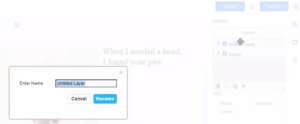
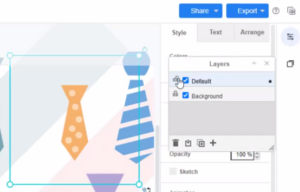
Sie können Ebenen verwenden, um Elemente zu Ihrer Gestaltung hinzuzufügen und sie interaktiv zu gestalten. Eine Ebene kann Ihnen helfen, Ihre Gestaltungselemente einfacher zu organisieren. Erstellen Sie eine neue Ebene Wenn Sie Ihre Gestaltung bearbeiten, können Sie auf Ansicht, Ebenen gehen, um das Ebenenfenster anzuzeigen. Oder Sie drücken Strg+Shift+L / Cmd+Shift+L, um das Ebenenfenster anzuzeigen oder auszublenden. Tipp: Standardmäßig verfügt ein neues Design über eine einzelne Hintergrundebene, der alle Formen, Verbindungen und Texte hinzugefügt werden. Sie können dann auf das Plus-(+) Symbol klicken, um eine neue Ebene zu erstellen Tipps: Um Elemente zu…
continue reading →
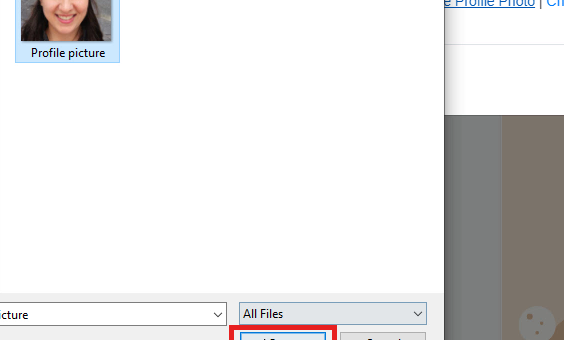
In Visual Paradigm Online können Sie ein eigenes Konto erstellen, um beliebige Grafiken zu gestalten. Für dieses persönliche Konto können Sie Ihre E-Mail-Adresse und Benutzernamen einrichten. Sie können Ihr Konto sogar durch die eigene Festlegung eines Profilbildes personalisieren. Das von Ihnen für Ihr Konto hochgeladene Bild kann an verschiedenen Stellen angezeigt werden, beispielsweise in der Visual Paradigm-Flipbook-Bibliothek. Es wird auch Ihr Logo sein, wenn Sie eine Zusammenarbeitssitzung einrichten und in Tasifier kommunizieren. Dies ist eine einfache Anleitung, um das Profilbild Ihres Kontos zu ändern. Sie können die beigefügten Videos ansehen oder die…
continue reading →
Ihre Entwurfsseiten können durch Ziehen der Grifffunktionen des Seitenwerkzeugs an deren Rand vergrößert oder verkleinert werden oder durch Auswahl/ Eingabe einer genauen Größe im Diagramm-Tab des Formatpanels. Wenn Sie Ihren Entwurf bearbeiten, können Sie auf die Werkzeugschaltfläche in der oberen rechten Ecke klicken, um das Seitenwerkzeug zu öffnen. Danach können Sie Page Resizer auswählen, um die Grifffunktionen am äußeren Rand der Seite anzuzeigen. Sie können den Griff am unteren und rechten Rand des Dokuments verwenden, um Ihre Seite zu vergrößern oder verkleinern. Wählen Sie die Grifffunktionen am äußeren Rand der Seite aus. Klicken…
continue reading →
Wenn Ihre Entwurfsarbeiten in verschiedenen Ebenen organisiert sind, können Sie die Ebene sperren, um unbeabsichtigte Änderungen zu vermeiden. Sperren Sie Ebenen, um Änderungen zu verhindern Das Sperren einer Ebene bedeutet, dass Sie keine Änderungen daran vornehmen können – Sie können keine Formen oder Verbindungen hinzufügen, verschieben, bearbeiten, stylen oder löschen, die auf dieser Ebene platziert sind. Wenn Sie Ihren Entwurf bearbeiten, können Sie auf Ansicht, Ebenen gehen, um das Ebenenfenster anzuzeigen. Oder Sie drücken Strg+Shift+L / Cmd+Shift+L, um das Ebenenfenster anzuzeigen oder auszublenden. Klicken Sie im Ebenenfenster auf das Schlosssymbol links neben dem…
continue reading →
Wenn Sie ein Diagramm in Visual Paradigm bearbeiten, können Sie ein Element durch ein anderes ersetzen, ohne dessen Inhalt neu erstellen zu müssen. Eine einzelne Form ersetzen Wählen Sie ein neues Element aus der Palette aus und ziehen Sie es über ein bestehendes Element in Ihrem Diagramm. Fahren Sie mit der Maus über die bestehende Form, die Sie im Diagramm ersetzen möchten, bis das Ersetzungs-Symbol erscheint, und lassen Sie dann Ihre Form fallen, um sie durch das ausgewählte Element zu ersetzen. Mehrere Formen ersetzen Wählen Sie alle Formen aus, die Sie ersetzen möchten.…
continue reading →
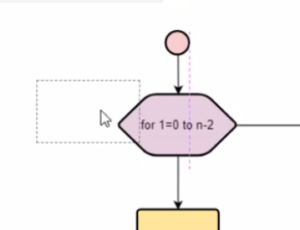
In VP Online können Sie ein Flussdiagramm erstellen, indem Sie das Flussdiagramm-Tool auswählen und anschließend ein Flussdiagramm in Ihre Arbeit integrieren. Was ist ein Flussdiagramm Ein Flussdiagramm ist eine Art Diagramm, das einen Arbeitsablauf oder einen Prozess darstellt. Ein Flussdiagramm kann auch als grafische Darstellung eines Algorithmus definiert werden, also ein schrittweiser Ansatz zur Lösung einer Aufgabe. Das Flussdiagramm zeigt die Schritte als verschiedene Arten von Feldern an und ihre Reihenfolge durch Verbinden der Felder mit Pfeilen. Erstellen Sie ein Flussdiagramm in einer Präsentation Beim Erstellen einer Präsentation können Sie ein Flussdiagramm für…
continue reading →
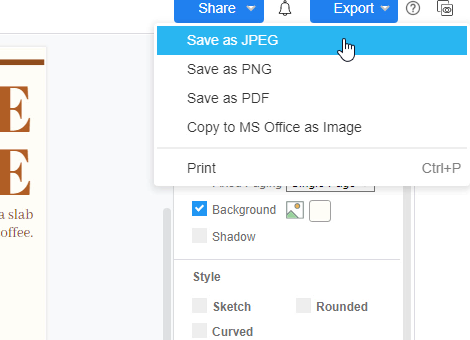
Nach Abschluss Ihrer Entwürfe möchten Sie diese möglicherweise in verschiedenen Formaten für einen bestimmten Zweck exportieren. In Visual Paradigm Online können Sie Ihre Entwurfsarbeiten in verschiedene Formate exportieren. Nach Abschluss des Entwurfs in Visual Paradigm Online können Sie Ihren Entwurf in verschiedenen Formaten wie JPEG, PDF, PNG speichern oder ihn als Bild in MS Office kopieren. Dieser Leitfaden zeigt Ihnen eine schnelle Methode, Ihre Entwürfe als JPEGs zu speichern. Mit wenigen Klicks können Sie Ihre Arbeit problemlos mit transparentem Hintergrund speichern. Hier sind die Schritte: 1. Klicken Sie zunächst auf die blaue…
continue reading →
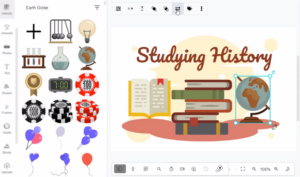
Beim Entwerfen in Visual Paradigm Online können Sie ein Symbol oder eine Form durch ein ähnliches ersetzen, ohne es neu erstellen zu müssen. In diesem Video sehen Sie, wie Sie es schnell in Ihrer Gestaltung ersetzen können. Ersetzen Sie das Symbol oder die Form durch ein ähnliches Wählen Sie ein Kunstwerk in Ihrer Gestaltung aus. Drücken Sie die Schaltfläche „Bild ändern“ in der Kontextleiste, Sie können die Suchergebnisse für ähnliche Kunstwerke sehen. Wählen Sie ein Symbol aus, das Ihnen gefällt, und klicken Sie auf das Suchergebnis, um das Kunstwerk zu ersetzen. In Visual…
continue reading →
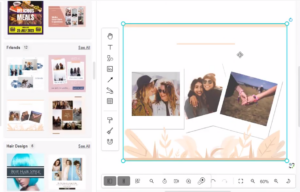
Eine Fotocollage ist eine Zusammenstellung von Fotos, die zu einem einzigen Bild zusammengestellt werden. Es ist eine stilvolle und kreative Art, Ihre Fotos darzustellen. In diesem Video erfahren Sie, wie Sie eine Collage in Ihrer Gestaltung erstellen können. Der Visual Paradigm Online-Editor bietet Ihnen viele Collagetemplates, die Sie nutzen können, um Ihre Erinnerungen in Fotos zu bewahren. Sie können Ihre Lieblingstemplates aus verschiedenen Kategorien und Stilen auswählen. Indem Sie Ihre Fotos in den Editor hochladen, können Sie Ihre Fotocollage leicht erstellen. Collage erstellen Sie können eine Fotocollage erstellen, indem Sie ein Collagetemplate aus…
continue reading →
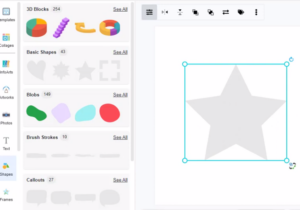
Sie können ein Foto erstellen, indem Sie einen Fotokasten in Visual Paradigm Online hinzufügen. Visual Paradigm Online verfügt über eine umfangreiche Galerie an Fotokästen, von klassisch bis kreativ abstrakt gestaltet, aber Sie können auch weiterhin einen neuen Fotokasten selbst erstellen. Dieses Video zeigt Ihnen, wie Sie Ihren eigenen Fotokasten entwerfen können. Versuchen Sie, Ihren eigenen Fotokasten anzupassen! Entwerfen Sie Ihren eigenen Fotokasten Sie können Ihren eigenen Fotokasten in Visual Paradigm Online erstellen, indem Sie jede beliebige Form verwenden. Wählen Sie einfach eine Form aus der Palette aus und setzen Sie sie in Ihr…
continue reading →