Home » Online Diagram » Seite 3
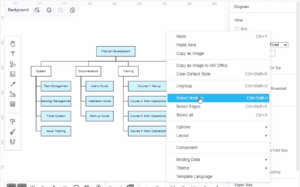
Vereinfachung der Diagramm-Editierung durch Auswahl von Ecken Die Bearbeitung von Diagrammen kann eine komplexe Aufgabe sein, insbesondere wenn Sie gleichzeitig Änderungen an mehreren Formen vornehmen müssen. Es gibt jedoch eine praktische Funktion, die diesen Prozess erheblich vereinfachen kann: die Auswahl von Ecken. In diesem Artikel werden wir untersuchen, wie man die"Ecken auswählen"-Funktion verwendet, um schnell alle Formen in einem Diagramm auszuwählen und Änderungen gemeinsam darauf anzuwenden. Die Kraft der Ecken-Auswahl Bei der Arbeit mit Diagrammen ist es oft notwendig, konsistente Änderungen an mehreren Formen vorzunehmen. Dazu gehören beispielsweise Farbänderungen, Größenanpassungen, Verschiebungen oder andere…
continue reading →
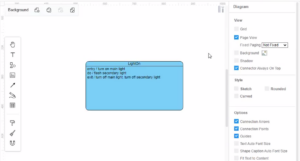
Erstellen Sie Diagramme einfach mit Visual Paradigm Online. Sie können Ihr eigenes Zustandsmaschinen-Diagramm mit unserem leistungsstarken Diagrammerstellungswerkzeug in VP Online leicht bearbeiten. In diesem Video sehen Sie, wie Sie Eintritt, Ausgang und Aktivität für einen Zustand in VP Online definieren. Was ist ein Zustandsmaschinen-Diagramm? UML-Zustandsmaschinen-Diagramme (manchmal auch als Zustandsdiagramme, Zustandsmaschinen oder Zustandsdiagramme bezeichnet) zeigen die verschiedenen Zustände eines Objekts. Zustandsmaschinen-Diagramme können auch zeigen, wie ein Objekt auf verschiedene Ereignisse reagiert, indem es von einem Zustand in einen anderen wechselt. Ein Zustandsmaschinen-Diagramm ist ein UML-Diagramm, das zur Modellierung der dynamischen Natur eines Systems verwendet…
continue reading →
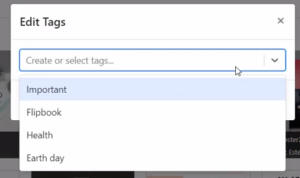
Erstellen Sie mit dem intuitiven Online-Grafik-Design-Tool von Visual Paradigm einfach und mühelos großartige Entwürfe online. Nach dem Erstellen eines Entwurfs wird Ihre Arbeit im Workspace von VP Online gespeichert. Wenn Sie viele Arbeiten erstellen, können Sie sich möglicherweise überfordert fühlen und Ihre alten Arbeiten im Workspace nicht mehr finden. Keine Sorge, denn Sie können Ihre Entwürfe mithilfe von Tags in Ihrem Workspace von VP Online kategorisieren. In diesem Video erfahren Sie, wie Sie Ihre Entwürfe mithilfe von Tags in VP Online kategorisieren. Kategorisieren Sie Ihre Entwürfe mithilfe von Tags In VP Online können…
continue reading →
Ein Farbverlauf ist eine Farbe, die von einer Farbe zu einer anderen Farbe wechselt. Ein Farbverlauf kann vertikal, horizontal oder diagonal sein. Die Verwendung eines Farbverlaufs kann Ihnen helfen, Aufmerksamkeit zu erregen und den Blick zu lenken, wodurch Ihre Arbeit ansprechender wird. In diesem Video zeigen wir Ihnen, wie Sie einen Farbverlauf auf die Form des Captions in Visual Paradigm Online anwenden können. Gradientfarbe auf die Beschriftung des Elements anwenden In VP Online können Sie eine Gradientfarbe auf die Beschriftung des Elements anwenden. Wählen Sie das Element aus, gehen Sie zum Einstellungsfeld, Text…
continue reading →
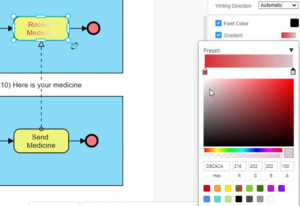
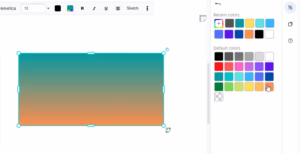
Erstellen Sie ein beeindruckendes Design mit unserem intuitiven Online-Grafik-Design-Editor, der eine Vielzahl von Funktionen bietet, um Ihnen bei der Erstellung Ihres Designs zu helfen. Dieses Video zeigt Ihnen, wie Sie eine Farbverlaufsfüllung auf eine Form in Visual Paradigm Online anwenden können. Beim Bearbeiten Ihres Designs können Sie einem Element eine Farbverlaufsfarbe hinzufügen. Tipp: Bevor Sie etwas stylen können, müssen Sie es auswählen. Klicken Sie auf eine Form, um sie auszuwählen, oder halten Sie die Umschalttaste gedrückt und klicken Sie auf mehrere Formen, um mehrere auszuwählen. Wählen Sie das Element aus, gehen Sie zum…
continue reading →
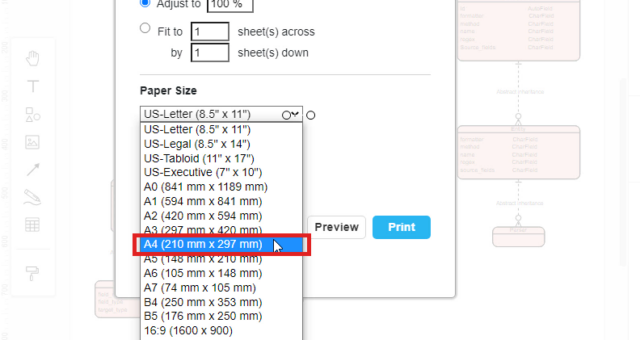
In Visual Paradigm Online können Sie Ihre eigenen Grafiken erstellen und als JPEG-, PDF-, PNG- usw. Formate speichern. Sie können Ihre Entwürfe auch mit Ihrem Drucker ausdrucken. Hier finden Sie eine Anleitung, die Sie Schritt für Schritt durch den Druck Ihrer Entwürfe und die Einstellung der Druckoptionen oder -details führt, und zwar mit nur wenigen Klicks. Sie können sich das beigefügte Video ansehen oder die Anleitung unten lesen, um zu lernen, wie Sie Ihre Grafikarbeiten ausdrucken können. Klicken Sie auf die Schaltfläche „Exportieren“ Nach Abschluss Ihrer Gestaltung in Visual Paradigm Online können Sie…
continue reading →
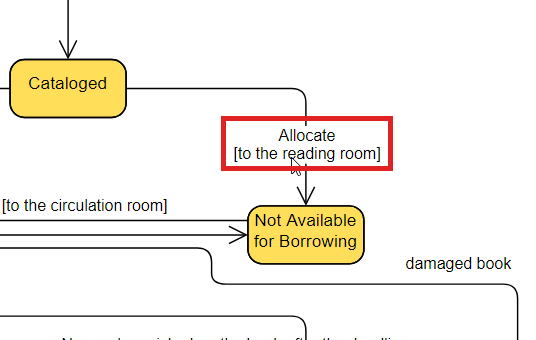
In Visual Paradigm Online können Sie Ihre Grafiken durch freies Bearbeiten von Texten gestalten. Manchmal müssen Sie Grafiken mit langen Texten in Absätzen gestalten. Wenn der Text für die Gestaltung zu lang ist, kann dies die Layoutgestaltung beeinträchtigen. In diesem Fall müssen Sie möglicherweise Zeilenumbrüche für die langen Texte zur Gestaltung hinzufügen. Mit dem Online-Design-Tool in Visual Paradigm Online können Sie Zeilenumbrüche leicht für die Gestaltung hinzufügen. Dies ist eine Anleitung, die Sie bei der Hinzufügung von Zeilenumbrüchen für lange Texte unterstützt. Sie können das beigefügte Video ansehen oder die Anleitung unten lesen.…
continue reading →
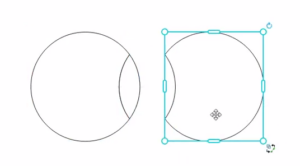
Boolesche Operationen können zwei oder mehr Formen so interagieren lassen, dass unterschiedliche Formen entstehen. Zusammengesetzte Formen sind das Ergebnis sogenannter boolescher Operationen. Die Ergebnisse sind jederzeit vollständig bearbeitbar. Alle Formen behalten ihre besonderen Eigenschaften, wie abgerundete Ecken oder Seiten. Zusammengesetzte Formen werden auch als boolesche Gruppen bezeichnet. Der Visual Paradigm Online Grafik-Editor bietet leistungsstarke Funktionen, mit denen Sie Objekte umgestalten können. Wir unterstützen das Verbinden, Subtrahieren, Schneiden, Ausschließen und Teilen von Formen. Sie können die gewünschte Form anpassen. In diesem Video zeigen wir Ihnen, wie Sie Formen teilen. Formen teilen Beim Bearbeiten…
continue reading →
Boolesche Operationen können zwei oder mehr Formen so miteinander verbinden, dass neue Formen entstehen. Zusammengesetzte Formen sind das Ergebnis sogenannter boolescher Operationen. Die Ergebnisse sind jederzeit vollständig bearbeitbar. Alle Formen behalten ihre besonderen Eigenschaften, wie abgerundete Ecken oder Seiten. Zusammengesetzte Formen werden auch als boolesche Gruppen bezeichnet. Der Visual Paradigm Online Grafik-Editor bietet leistungsstarke Funktionen, mit denen Sie Objekte umgestalten können. Wir unterstützen die Funktionen Verbinden, Subtrahieren, Schneiden, Ausschließen und Teilen von Formen. Sie können die gewünschte Form anpassen. In diesem Video zeigen wir Ihnen, wie Sie Formen schneiden. Formen schneiden Beim Bearbeiten…
continue reading →
Boolesche Operationen können zwei oder mehr Formen so interagieren lassen, dass unterschiedliche Formen entstehen. Zusammengesetzte Formen sind das Ergebnis sogenannter boolescher Operationen. Die Ergebnisse sind jederzeit vollständig bearbeitbar. Alle Formen behalten ihre besonderen Eigenschaften, wie abgerundete Ecken oder Seiten. Zusammengesetzte Formen werden auch als boolesche Gruppen bezeichnet. Der Visual Paradigm Online Grafik-Editor bietet leistungsstarke Funktionen, mit denen Sie Objekte umgestalten können. Wir unterstützen das Verbinden, Abziehen, Schneiden, Ausschließen und Teilen von Formen. Sie können die gewünschte Form anpassen. In diesem Video zeigen wir Ihnen, wie Sie Formen abziehen. Formen abziehen Beim Bearbeiten…
continue reading →