Wie erstellt man eine Karte?
In Visual Paradigm Online können Sie mit dem Online-Design-Tool kostenlos Grafiken erstellen. Manchmal müssen wir Daten für einen bestimmten Zweck aufzeichnen, und manchmal müssen wir die Daten möglicherweise durch Grafiken präsentieren. Mit dem Design-Tool in Visual Paradigm Online können Sie verschiedene Diagramme frei erstellen, wie Säulendiagramme, Balkendiagramme, Kreisdiagramme usw. Dieses Diagramm-Tool hilft Ihnen, alle Arten von Daten mithilfe von Text, Symbolen und Grafiken darzustellen. Sie können die gesammelten Daten leicht als Grafiken visualisieren. Dies ist eine Anleitung, die Ihnen beibringt, eine Karte mit Visual Paradigm Online zu erstellen. Sie können das beigefügte Video ansehen oder die Anleitung unten lesen.
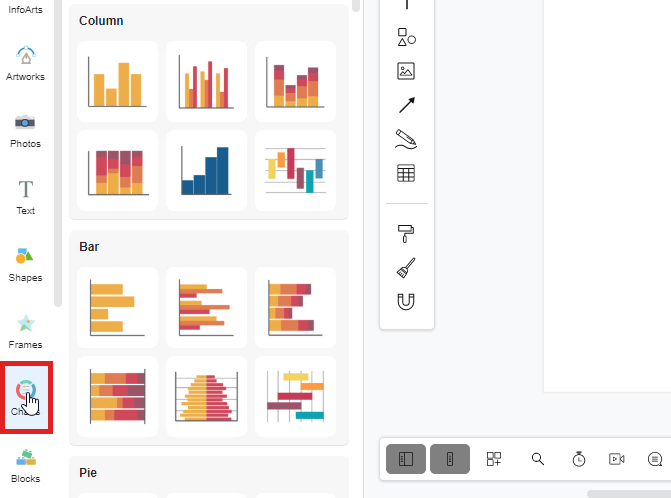
Klicken Sie auf das „Diagramme“-Symbol
Um ein Diagramm in Visual Paradigm Online zu erstellen, klicken Sie zunächst auf das „Diagramme“-Symbol auf der linken Seite der Palette.
Wählen Sie ein Diagramm aus
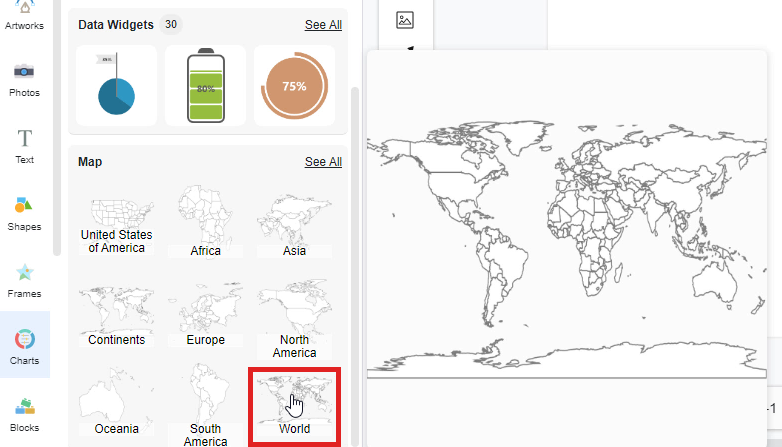
Nach dem Klicken auf das „Diagramm“-Symbol können Sie nun ein Diagramm auswählen, das Sie erstellen möchten. Als Beispiel nehmen wir eine Karte: Wenn Sie eine Karte erstellen möchten, können Sie einfach das Symbol einer Karte ziehen. Ziehen Sie es dann auf die Entwurfswand. Es wird dann ein Flächendiagramm auf Ihrer Zeichenfläche angezeigt.
Wählen Sie die Region der Karte aus
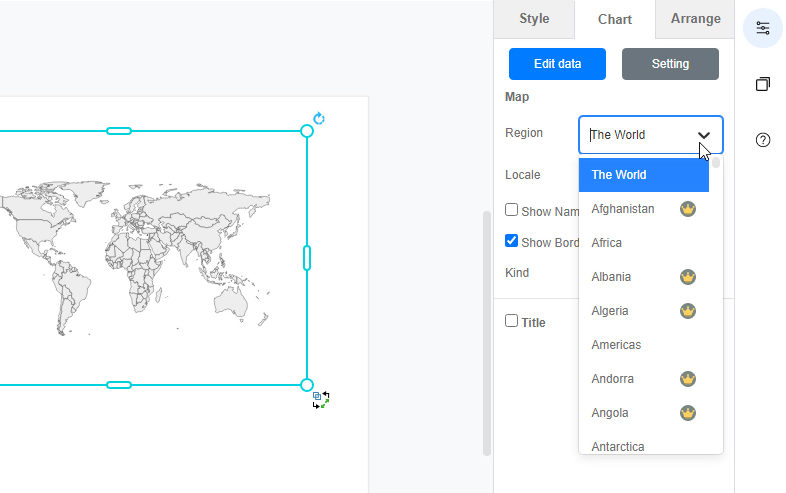
Sie dürfen die Region auf der Karte auswählen. Gehen Sie zunächst zum Format-Panel, das sich auf der rechten Seite Ihrer Seite befindet. Klicken Sie dann auf „Diagrammbereich“ und wählen Sie die gewünschte Region auf Ihrer Karte aus.
Bearbeiten Sie die Daten der Diagramme
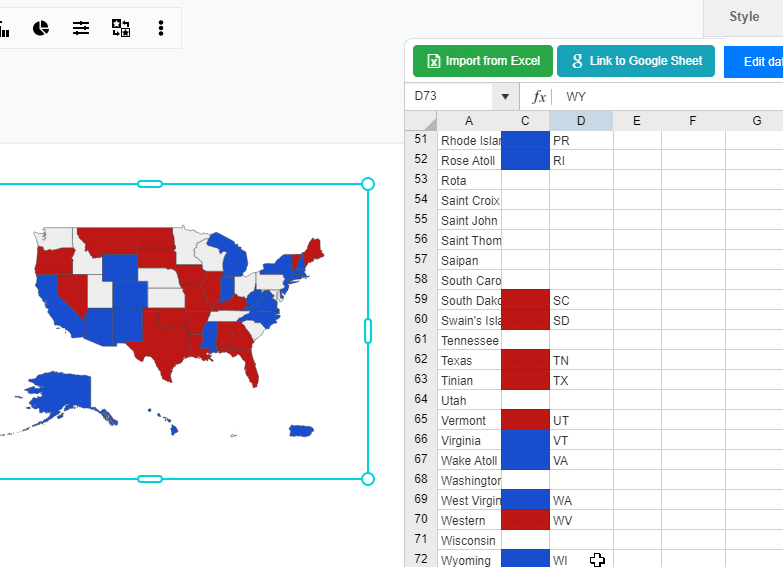
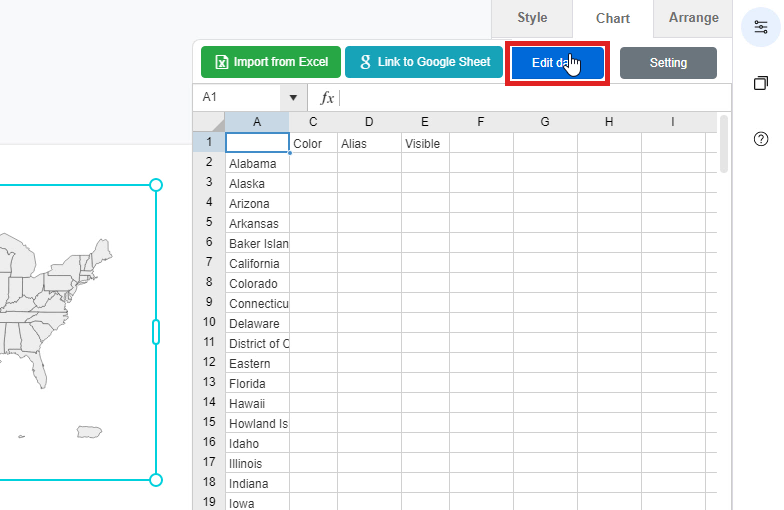
Danach können Sie nun die Daten für das Diagramm eingeben. Klicken Sie zunächst auf die Schaltfläche „Daten bearbeiten“ auf der rechten Seite des Fensters. Es erscheint ein Fenster zum Datenbearbeiten, in dem Sie die Daten in der Tabelle ausfüllen können. Sie können die Daten auch aus Excel importieren oder eine Verbindung zu Google Sheets herstellen.
Ändern Sie die Farben des Diagramms
Nachdem Sie die Daten des Diagramms ausgefüllt haben, können Sie nun das Diagramm mit den aktualisierten Daten vorab anzeigen. Für die Personalisierung können Sie die Farbe einer Karte frei ändern. Klicken Sie einfach auf das Farbfeld, um die Farben jeder Region schnell zu ändern. Sie können sogar Hex- oder RGB-Codes importieren, um die Farbe der Region zu ändern.