




Cara Mengatur Presentasi PowerPoint dengan Folder
Visual Paradigm Online adalah alat yang serbaguna dan mudah digunakan yang memungkinkan Anda membuat dan mengelola presentasi PowerPoint secara efisien. Salah satu aspek penting dari presentasi yang efektif adalah mengatur slide Anda secara logis dan terstruktur. Dalam artikel ini, kami akan menjelajahi cara mengatur presentasi PowerPoint menggunakan folder di Visual Paradigm Online. Tonton video di bawah ini untuk panduan!
Mengakses Visual Paradigm Online
Untuk memulai, buka Visual Paradigm Online dan masuk ke akun Anda. Jika Anda belum memiliki akun, buat akun secara gratis. Setelah masuk, Anda akan dapat mengakses fitur presentasi.
Membuat Folder Slide
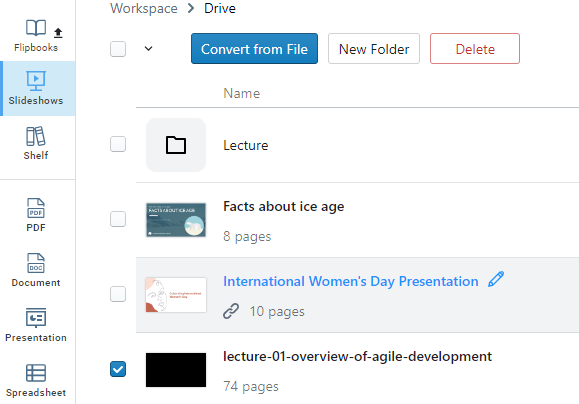
Pergi ke publikasi dan pilih slideshow. Klik tombol “Folder Baru” untuk membuat folder baru dalam proyek Anda. Beri folder nama yang relevan yang mencerminkan isi atau tujuannya. Misalnya, Anda bisa memiliki folder untuk bagian-bagian berbeda, topik, atau bab dari presentasi Anda.
Memindahkan Slide ke Folder
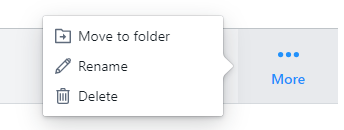
Untuk menjaga slide Anda tetap terorganisasi, Anda perlu memindahkannya ke folder yang sesuai. Pilih slide atau slide-slide yang ingin dipindahkan, klik kanan, dan pilih opsi “Pindahkan Ke”. Kemudian, pilih folder yang diinginkan dari daftar. Ulangi proses ini untuk setiap slide yang ingin Anda kategorikan. Anda juga dapat dengan mudah menyeret slide yang dipilih ke folder tersebut.
Mengatur Ulang Folder dan Slide
Visual Paradigm Online memungkinkan Anda dengan mudah mengatur ulang folder dan slide dalam presentasi Anda. Cukup klik dan seret folder atau slide ke posisi yang diinginkan dalam ruang kerja proyek. Fleksibilitas ini memungkinkan Anda menyusun presentasi Anda dengan cara yang paling logis dan utuh.
Mengelola Konten Folder
Anda juga dapat menambahkan, menghapus, atau mengatur ulang slide dalam setiap folder. Dengan klik kanan pada folder, Anda dapat mengakses opsi untuk menambahkan slide baru, menggandakan slide yang sudah ada, atau menghapus slide yang tidak lagi dibutuhkan. Tingkat kontrol ini memungkinkan Anda menyempurnakan konten dalam setiap folder.
Melihat Pratinjau dan Menyajikan
Setelah Anda mengatur slide PowerPoint Anda ke dalam folder, Anda dapat dengan mudah melihat pratinjau presentasi untuk memastikan alur dan struktur sesuai keinginan. Gunakan mode presentasi untuk melihat slide Anda sebagai slideshow dan lakukan penyesuaian yang diperlukan.
Visual Paradigm Online menyediakan solusi yang nyaman untuk mengatur presentasi PowerPoint menggunakan folder. Dengan mengikuti langkah-langkah yang dijelaskan dalam artikel ini, Anda dapat mengkategorikan dan menyusun slide secara efisien, sehingga lebih mudah mengelola dan menyajikan konten Anda. Manfaatkan fleksibilitas yang ditawarkan oleh Visual Paradigm Online untuk membuat presentasi yang utuh dan menarik yang memikat audiens Anda. Dengan pengaturan yang tepat, Anda dapat dengan percaya diri menyampaikan presentasi PowerPoint yang berdampak dan secara efektif menyampaikan pesan Anda.