




Cara Mengedit PDF sebagai Dokumen?
Ingin mengedit PDF Anda dengan prosesor kata seperti Microsoft Word? Dalam artikel ini, kami akan memandu Anda melalui berbagai metode untuk mengedit PDF Anda menggunakan prosesor kata seperti Word.
Mengedit PDF di Word: Tantangan Umum
Ketika berbicara tentang mengedit PDF di Word, ada beberapa masalah umum yang mungkin Anda temui:
- Kurangnya editor PDF yang sesuai: Banyak alat pengedit PDF tidak mendukung fungsi pengeditan konten, apalagi pengalaman pengeditan berbasis teks seperti di Word. Meskipun beberapa alat menawarkan konversi PDF ke Word, mereka tidak dilengkapi dengan editor dokumen. Beberapa bahkan gagal mengonversi PDF ke Word, terutama jika ukuran file besar.
- Mahal: Banyak solusi pengeditan dokumen mahal, sehingga tidak terjangkau bagi beberapa pengguna.
- Tidak dapat bekerja secara online: Dengan meningkatnya tren produk tanpa instalasi, mencari editor serupa Word yang memungkinkan pengeditan PDF secara online bisa menjadi sulit.
Di Visual Paradigm, kami menawarkan solusi pengeditan PDF solusi pengeditan PDF satu atap.
Anda dapat mengonversi PDF Anda ke Word dan mengedit file tersebut di Word, atau membuka PDF Anda langsung dengan editor dokumen kami dan mengeditnya secara online, menikmati pengalaman pengeditan dokumen. Kami akan menjelaskan kedua metode di bawah ini.
Sebelum kami mulai, harap perhatikan bahwa PDF dan Word adalah dua format yang berbeda. Pengeditan akan berjalan paling baik pada PDF yang berisi sebagian besar teks. PDF dari bab buku, presentasi, atau dokumen yang sangat didorong desain seperti infografik atau poster mungkin tidak diformat dengan baik.
Metode 1: Mengedit PDF di Editor Dokumen
Dengan Visual Paradigm Online, Anda dapat mengunggah PDF Anda dan mengeditnya di editor dokumen daring kami. Berikut caranya:
- Kunjungi halaman editor PDF gratis daring kami:
https://online.visual-paradigm.com/online-pdf-editor/ - Unggah file PDF Anda melalui widget unggah di sebelah kanan.
- Anda akan diarahkan ke editor PDF kami, yang mendukung pengalaman pengeditan berbasis blok. Blok teks dalam dokumen PDF Anda dikonversi menjadi kotak teks. Editor ini lebih presisi dalam mempertahankan tata letak asli PDF tetapi tidak mendukung kelanjutan halaman seperti editor halaman.
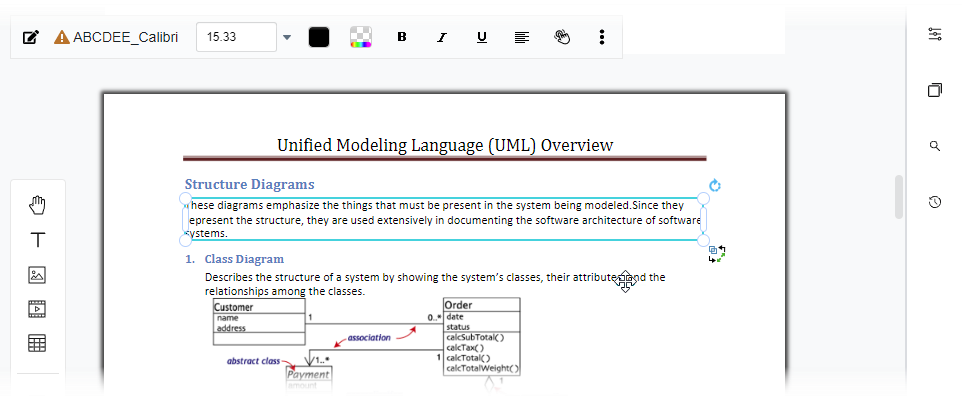
Untuk mengedit PDF Anda di editor dokumen, klik pada Ekspor menu di kanan atas layar dan pilih Edit sebagai dokumen Word.
- Simpan dokumen Anda. Jika Anda belum memiliki akun Visual Paradigm Online, silakan buat satu. Ini gratis.
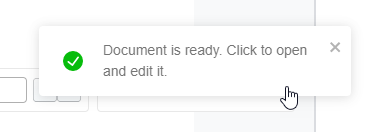
- Ulangi langkah 3. Anda harus melihat pesan di kanan bawah, yang memberi tahu Anda bahwa konversi sedang berlangsung.
- Setelah selesai, klik pada pesan tersebut.
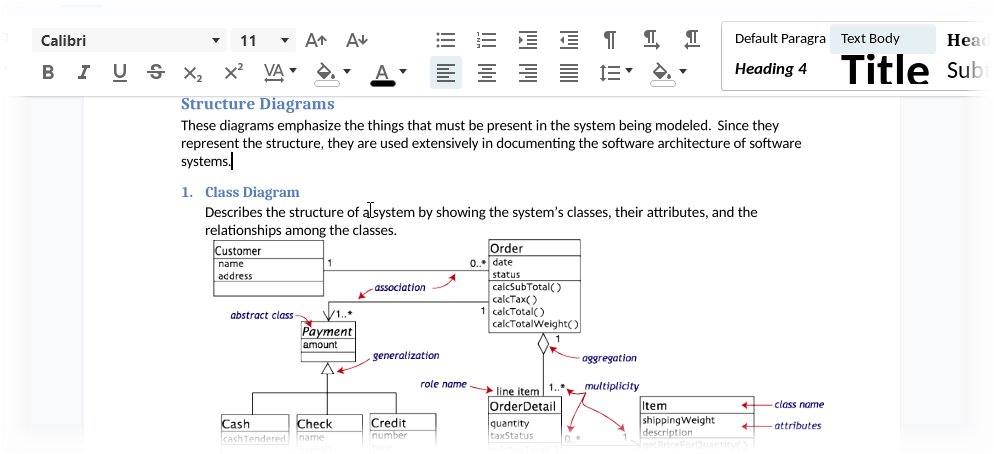
Anda akan dibawa ke editor dokumen di mana Anda dapat mengedit PDF Anda sebagai prosesor kata penuh, seperti yang Anda lakukan dengan file Word.
Setelah selesai mengedit, Anda dapat:
- Simpan file dokumen untuk menyimpannya di ruang kerja cloud kami.
- Unduh file dalam format Word, OpenOffice Writer, atau format lain yang didukung.
- Ubah dokumen Anda menjadi buku flip digital dan bagikan dengan orang lain dengan mudah.
Nikmati!
Metode 2: Ubah PDF ke Word
Jika Anda lebih suka mengedit PDF Anda di editor pilihan Anda, Anda dapat menggunakan konverter PDF ke Word kami. Berikut caranya:
- Kunjungi halaman konverter PDF ke Word:
https://online.visual-paradigm.com/online-pdf-editor/pdf-to-word/ - Unggah file PDF Anda dengan menyeretnya ke widget unggah atau mengklik pada Pilih Fileuntuk memilih file Anda.
- Konverter akan berjalan secara otomatis. Setelah selesai, Anda dapat mengunduh file Word Anda.
Kami harap artikel ini telah membantu menunjukkan kepada Anda cara mengedit PDF Anda sebagai dokumen. Jika Anda memiliki pertanyaan lebih lanjut, silakan hubungi kami kapan saja.
Catatan: Anda juga dapat mengonversi PDF ke format file lainnya. Klik di sini untuk daftar konverter file PDF.