




Buat bentuk masuk dan keluar dari diagram
Ketika menggunakan Visual Paradigm Online, Anda dapat menambahkan animasi ke desain Anda agar terlihat lebih menarik. Saat menganimasikan flipbook Anda, Anda dapat menentukan efek masuk dan keluar dari suatu objek. Video ini akan menunjukkan cara mengkonfigurasi efek animasi.
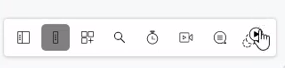
- Klik ikon animasi di bagian bawah editor untuk membuka timeline animasi.
- Pilih objek yang ingin Anda animasikan, dan panel animasi akan terbuka di sebelah kanan, Anda dapat memilih efek animasi masuk untuk objek tersebut. Ketika Anda menempatkan kursor di atas ikon, akan muncul pratinjau langsung untuk elemen yang dipilih.
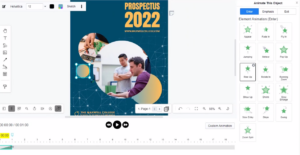
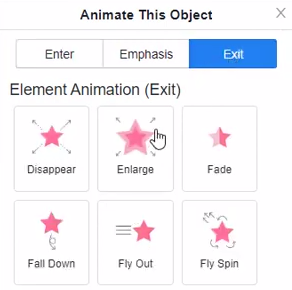
- Setelah memilih efek animasi masuk, Anda dapat beralih ke tab Keluar, untuk menentukan efek animasi keluar.
- Setelah menambahkan animasi, kita dapat menemukannya di timeline. Anda dapat memindahkan efek sepanjang timeline untuk menyesuaikan waktu.
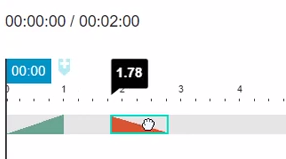
- Setelah selesai, Anda dapat menekan tombol putar untuk melihat pratinjau.
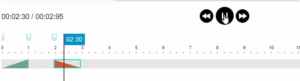
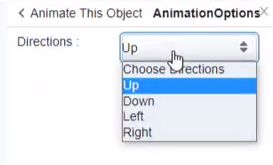
Kiat:Untuk sebagian besar animasi, kita dapat mengeditnya dengan lebih banyak pilihan. Tekan ikon gerigi di pojok kanan atas efek, maka Anda akan melihat opsi detailnya. Misalnya, Anda dapat mengatur arah animasi.