

Lindungi PDF dengan Kata Sandi
Anda dapat membatasi akses ke PDF dengan mengatur kata sandi dan membatasi fungsi tertentu, seperti mencetak dan mengedit. Dalam video ini, Anda akan melihat cara menggunakan editor PDF gratis online untuk menentukan kata sandi untuk PDF Anda.
Anda dapat membatasi akses ke PDF dengan mengatur kata sandi dan membatasi fungsi tertentu, seperti mencetak dan mengedit. Namun, Anda tidak dapat mencegah salinan PDF disimpan. Salinan memiliki batasan yang sama dengan PDF asli. Ada dua jenis kunci yang tersedia:
- Kata sandi pembuka file
Kata sandi Pembuka Dokumen mengharuskan pengguna memasukkan kata sandi untuk membuka PDF. - Kata sandi izin
Kata sandi Izin Kata sandi diperlukan untuk mengubah pengaturan izin. Dengan kata sandi izin, Anda dapat membatasi pencetakan, pengeditan, dan salinan konten dalam PDF. Penerima dapat membuka dokumen tanpa kata sandi.
Bagaimana cara melindungi PDF dengan kata sandi?
Anda dapat menentukan kata sandi untuk melindungi file PDF, dengan menggunakan Visual Paradigm Online.
- Setelah masuk ke workspace Visual Paradigm Online Anda, buka Dashboard dan pilih Aplikasi, PDF. Tekan tombol Impor untuk mengimpor file PDF Anda.
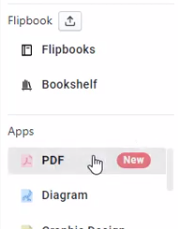

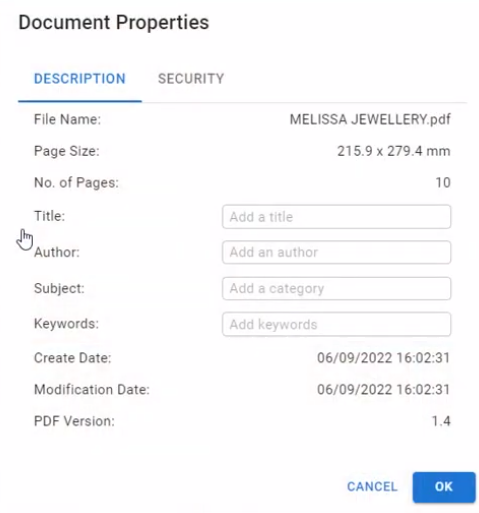
- Setelah impor selesai, buka File, Properti, dan pilih Keamanan, keamanan dokumen, untuk membuka dialog Pengaturan Keamanan PDF.
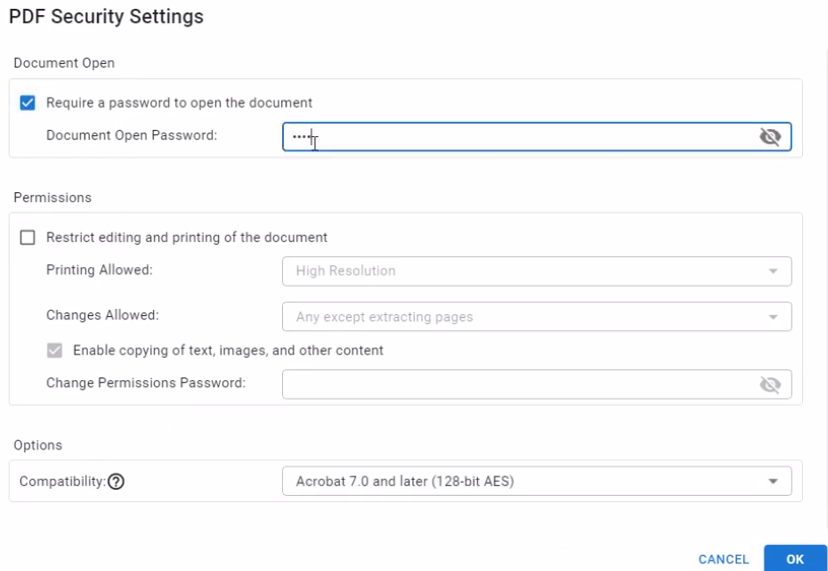
- Pilih Harus memasukkan kata sandi untuk membuka dokumen dan tentukan kata sandi. Setelah memasukkan kata sandi, tekan OK untuk menutup dialog.
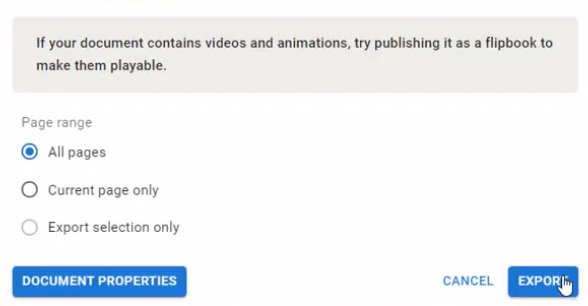
- Kemudian simpan di VP Online dan ekspor sebagai file PDF baru.
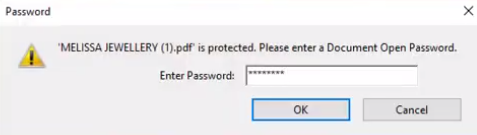
- Sekarang file PDF dilindungi oleh kata sandi yang Anda tentukan.