




如何使用文件夹组织 PowerPoint 演示文稿
Visual Paradigm Online 是一款功能强大且易于使用的工具,可帮助您高效创建和管理 PowerPoint 演示文稿。一个有效演示文稿的关键在于以逻辑且有条理的方式组织幻灯片。在本文中,我们将探讨如何在 Visual Paradigm Online 中使用文件夹来组织 PowerPoint 演示文稿。Visual Paradigm Online。观看下方视频以获取操作教程!
访问 Visual Paradigm Online
首先,打开 Visual Paradigm Online 并登录您的账户。如果您还没有账户,可以免费创建一个。登录后,您即可访问演示文稿功能。
创建幻灯片文件夹
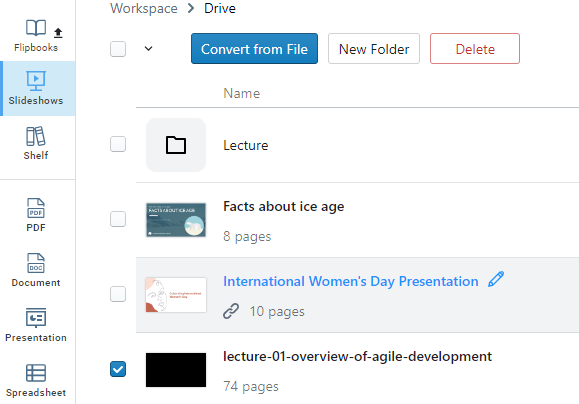
进入发布选项并选择演示文稿。点击“新建文件夹”按钮,在项目中创建一个新文件夹。为文件夹命名,使其能反映其内容或用途。例如,您可以为演示文稿的不同部分、主题或章节创建相应的文件夹。
将幻灯片移入文件夹
为了保持幻灯片的有序性,您需要将它们移动到相应的文件夹中。选择您想要移动的幻灯片,右键单击,然后选择“移动到”选项。接着从列表中选择目标文件夹。对每一张需要分类的幻灯片重复此操作。您也可以轻松地将选中的幻灯片拖动到文件夹中。
重新排列文件夹和幻灯片
Visual Paradigm Online 允许您轻松地在演示文稿中重新排列文件夹和幻灯片。只需点击并拖动文件夹或幻灯片到项目工作区中的理想位置即可。这种灵活性使您能够以最合理且连贯的方式组织您的演示文稿。
管理文件夹内容
您还可以在每个文件夹内添加、删除或重新排列幻灯片。右键单击文件夹,即可访问添加新幻灯片、复制现有幻灯片或删除不再需要的幻灯片的选项。这种控制级别使您能够精细调整每个文件夹内的内容。

预览与演示
将 PowerPoint 幻灯片整理到文件夹后,您可以轻松预览演示文稿,以确保其流程和结构符合您的预期。使用演示模式查看幻灯片作为幻灯片放映,并进行必要的调整。
Visual Paradigm Online 提供了一种便捷的解决方案,通过文件夹来组织 PowerPoint 演示文稿。通过遵循本文所述的步骤,您可以高效地对幻灯片进行分类和结构化,从而更轻松地管理和展示您的内容。充分利用 Visual Paradigm Online 提供的灵活性,创建连贯且引人入胜的演示文稿,以吸引您的观众。通过合理的组织,您可以自信地呈现具有影响力的 PowerPoint 演示文稿,有效传达您的信息。
