




Wie bearbeitet man ein PDF als Dokument?
Möchten Sie Ihr PDF mit einem Textverarbeitungsprogramm wie Microsoft Word bearbeiten? In diesem Artikel führen wir Sie durch verschiedene Methoden, um Ihr PDF mit einem Textverarbeitungsprogramm wie Word zu bearbeiten.
Bearbeiten von PDF in Word: Häufige Herausforderungen
Beim Bearbeiten von PDFs in Word gibt es einige häufige Probleme, mit denen Sie rechnen müssen:
- Fehlendes geeignetes PDF-Editor-Tool: Viele PDF-Bearbeitungstools unterstützen keine Inhaltsbearbeitungsfunktionen, geschweige denn eine textbasierte Bearbeitung wie bei Word. Obwohl einige Tools eine PDF-zu-Word-Konvertierung anbieten, verfügen sie nicht über einen Dokumenten-Editor. Einige scheitern sogar bei der Konvertierung von PDF zu Word, besonders wenn die Dateigröße groß ist.
- Kostenintensiv: Viele Dokumentenbearbeitungslösungen sind teuer und daher für einige Benutzer unerschwinglich.
- Kann nicht online arbeiten: Aufgrund des wachsenden Trends zu installungsfreien Produkten kann es schwierig sein, einen Word-ähnlichen Editor zu finden, der eine Online-Bearbeitung von PDFs ermöglicht.
Bei Visual Paradigm bieten wir eine One-Stop-Shop-Lösung für die PDF-Bearbeitung.
Sie können Ihr PDF entweder in Word konvertieren und die Datei in Word bearbeiten oder Ihr PDF direkt mit unserem Dokumenten-Editor öffnen und online bearbeiten und dabei eine Dokumentenbearbeitungserfahrung genießen. Wir erklären beide Methoden unten.
Bevor wir beginnen, beachten Sie bitte, dass PDF und Word sind zwei verschiedene Formate. Die Bearbeitung funktioniert am besten bei PDFs, die hauptsächlich Text enthalten. PDFs von Buchkapiteln, Präsentationen oder hochgestalteten Dokumenten wie Infografiken oder Plakaten können möglicherweise nicht gut formatiert werden.
Methode 1: PDF in einem Dokumenten-Editor bearbeiten
Mit Visual Paradigm Online können Sie Ihr PDF hochladen und in unserem Online-Dokumenten-Editor bearbeiten. So geht’s:
- Besuchen Sie unsere Online-Seite für den kostenlosen PDF-Editor:
https://online.visual-paradigm.com/online-pdf-editor/ - Laden Sie Ihre PDF-Datei über das Upload-Widget rechts hoch.
- Sie werden zu unserem PDF-Editor weitergeleitet, der eine blockbasierte Bearbeitungserfahrung unterstützt. Textblöcke in Ihrem PDF-Dokument werden in Textfelder umgewandelt. Dieser Editor ist genauer bei der Erhaltung des ursprünglichen Layouts des PDF, unterstützt jedoch keine Seitenumbruchkontinuität wie ein Seiten-Editor.
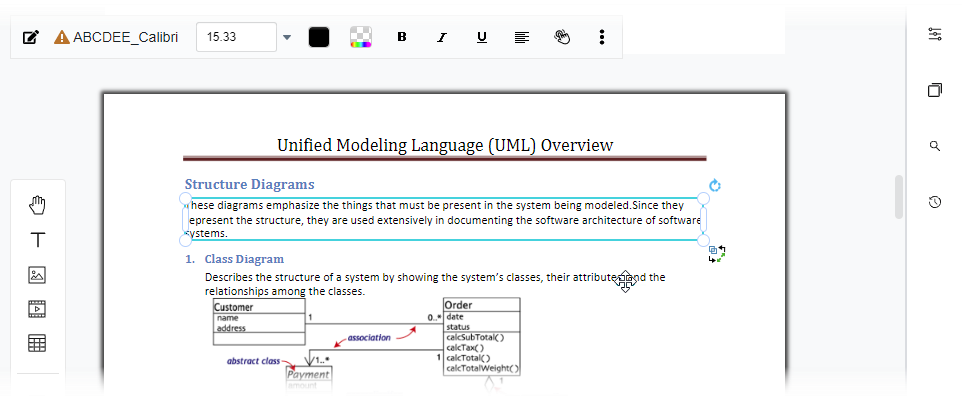
Um Ihr PDF in einem Dokumenten-Editor zu bearbeiten, klicken Sie auf das ExportMenü in der oberen rechten Ecke des Bildschirms und wählen Sie Als Word-Dokument bearbeiten.
- Speichern Sie Ihr Dokument. Wenn Sie noch kein Visual Paradigm Online-Konto besitzen, erstellen Sie bitte eines. Es ist kostenlos.
- Wiederholen Sie Schritt 3. Sie sollten eine Nachricht in der unteren rechten Ecke sehen, die Ihnen mitteilt, dass die Konvertierung im Gange ist.
- Sobald dies abgeschlossen ist, klicken Sie auf die Nachricht.
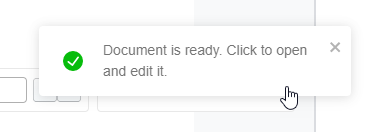
Sie werden zum Dokumenten-Editor weitergeleitet, wo Sie Ihr PDF wie ein vollständiges Textverarbeitungsprogramm bearbeiten können, genau wie bei einer Word-Datei.
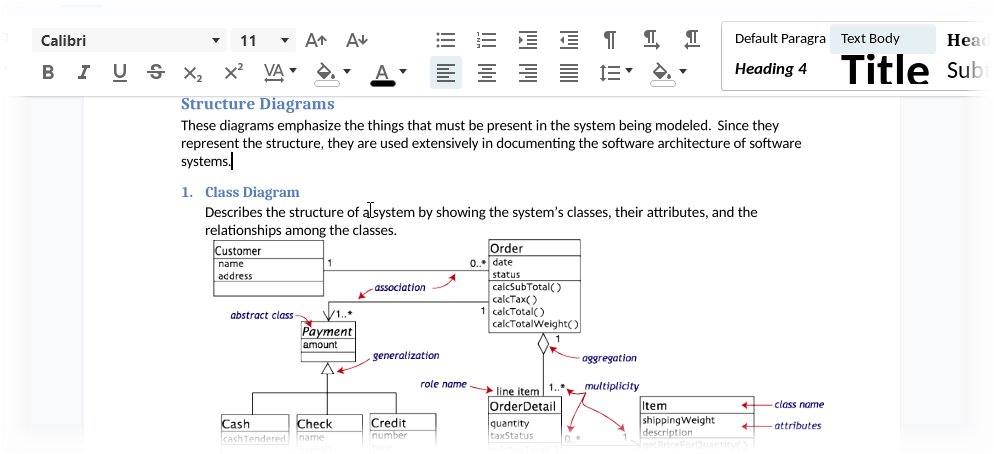
Wenn Sie die Bearbeitung abgeschlossen haben, können Sie:
- Speichern Sie die Dokumentdatei, um sie in unserer Cloud-Arbeitsumgebung zu behalten.
- Laden Sie die Datei im Format Word, OpenOffice Writer oder anderen unterstützten Formaten herunter.
- Konvertieren Sie Ihr Dokument in ein digitales Flipbook und teilen Sie es einfach mit anderen.
Genießen Sie es!
Methode 2: PDF in Word konvertieren
Wenn Sie Ihr PDF in einem beliebigen Editor bearbeiten möchten, können Sie unseren PDF-zu-Word-Konverter verwenden. So geht’s:
- Besuchen Sie die PDF-zu-Word-Konverter-Seite:
https://online.visual-paradigm.com/online-pdf-editor/pdf-to-word/ - Laden Sie Ihre PDF-Datei per Ziehen in das Hochlade-Widget oder durch Klicken auf Datei auswählen um Ihre Datei auszuwählen.
- Der Konverter wird automatisch ausgeführt. Sobald er abgeschlossen ist, können Sie Ihre Word-Datei herunterladen.
Wir hoffen, dass dieser Artikel Ihnen geholfen hat, zu verstehen, wie Sie Ihr PDF als Dokument bearbeiten können. Falls Sie weitere Fragen haben, zögern Sie nicht, uns zu kontaktieren.
Hinweis: Sie können PDF auch in andere Dateiformate konvertieren. Klicken Sie auf hier für eine Liste der PDF-Konverter.
