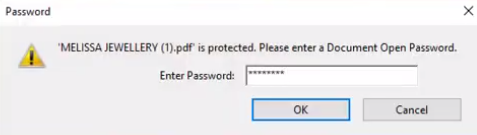
PDF mit Passwort schützen
Sie können den Zugriff auf PDFs durch Festlegen von Passwörtern und Beschränken bestimmter Funktionen, wie Drucken und Bearbeiten, einschränken. In diesem Video sehen Sie, wie Sie unseren online kostenlosen PDF-Editor verwenden, um ein Passwort für Ihr PDF festzulegen.
Sie können den Zugriff auf PDFs durch Festlegen von Passwörtern und Beschränken bestimmter Funktionen, wie Drucken und Bearbeiten, einschränken. Sie können jedoch nicht verhindern, dass Kopien von PDFs gespeichert werden. Kopien haben die gleichen Einschränkungen wie das ursprüngliche PDF. Es sind zwei Arten von Verschlüsselungen verfügbar:
- Passwort zum Öffnen der Datei
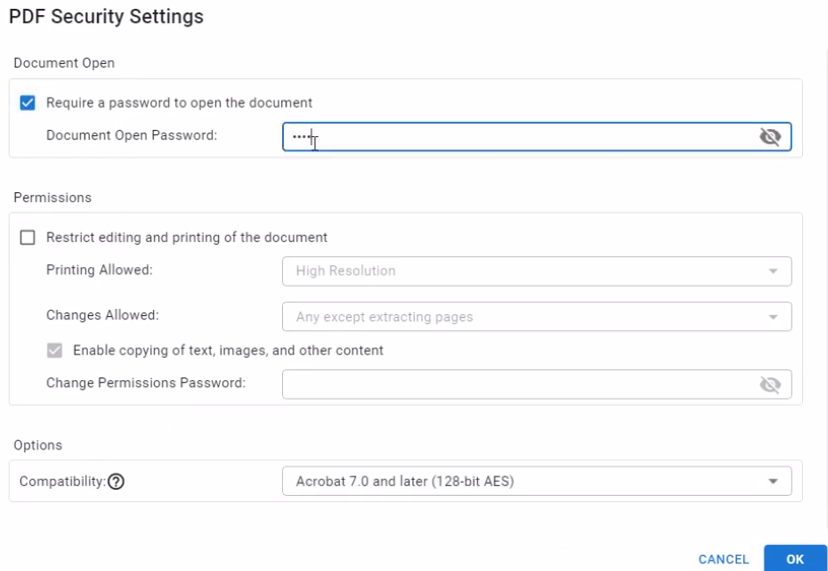
Das Dokument-Öffnungspasswort erfordert vom Benutzer, ein Passwort einzugeben, um das PDF zu öffnen. - Berechtigungspasswort
Berechtigungspasswort Ein Passwort ist erforderlich, um Berechtigungseinstellungen zu ändern. Mit dem Berechtigungspasswort können Sie Drucken, Bearbeiten und Kopieren von Inhalten in PDFs einschränken. Der Empfänger kann das Dokument ohne Passwort öffnen.
Wie schütze ich ein PDF mit einem Passwort?
Sie können das Passwort zum Schutz einer PDF-Datei mithilfe von Visual Paradigm Online festlegen.
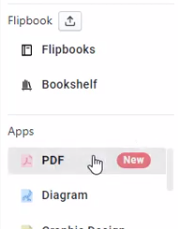
- Nach der Anmeldung in Ihrer Visual Paradigm Online-Arbeitsumgebung gehen Sie zur Übersicht und wählen Apps, PDF. Drücken Sie die Schaltfläche Importieren, um Ihre PDF-Datei zu importieren.

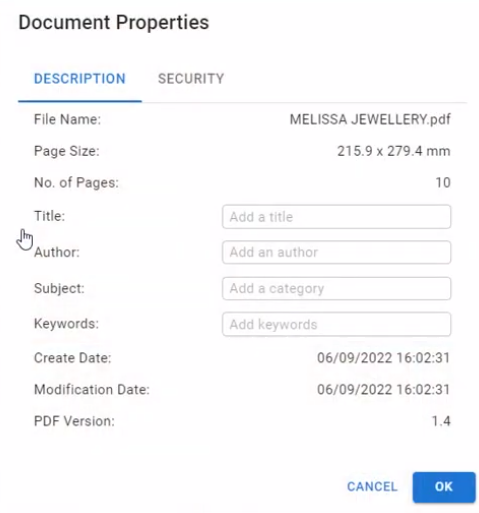
- Sobald der Import abgeschlossen ist, gehen Sie zu Datei, Eigenschaften und wählen Sie Sicherheit, Dokumentsicherheit, um die Dialogfelder für die PDF-Sicherheitseinstellungen zu öffnen.
- Wählen Sie „Passwort zum Öffnen des Dokuments erforderlich“ und geben Sie das Passwort an. Nach Eingabe des Passworts drücken Sie OK, um die Dialogfelder zu schließen.
- Speichern Sie es dann in VP Online und exportieren Sie es als neue PDF-Datei.
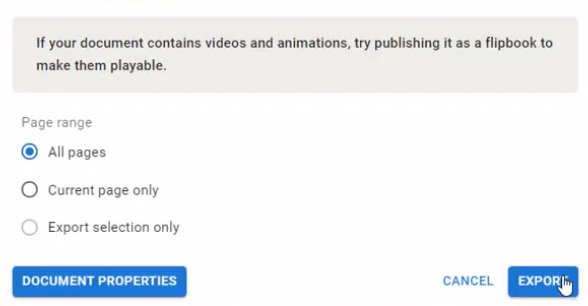
- Die PDF-Datei ist nun durch das von Ihnen angegebene Passwort geschützt.