




So erstellen Sie eine Klammerkarte mit Visual Paradigm Smart Board kostenlos
Suchen Sie danach, Ihre Brainstorming-Sessions zu revolutionieren und komplexe Ideen mühelos zu strukturieren?Klammerkarten,eine dynamische Form der Mindmapping, bieten einen strukturierten Ansatz zurOrganisation von Gedanken und Steigerung der Kreativität.Nutzen Sie die intuitiven Funktionen vonVisual Paradigm Smart Board,die Erstellung einer Klammerkarte wird nicht nur zu einer einfachen Aufgabe, sondern auch zueiner Gelegenheit für grenzenloses Erkunden.In diesem umfassenden Tutorial führen wir Sie durch den Prozess der Erstellung einer Klammerkarte mit Visual Paradigm Smart Board und ermöglichen Ihnen, Ihr Brainstorming-Potenzial zu entfalten und abstrakte Konzepte in greifbare Erkenntnisse zu verwandeln.
Um dieses Tutorial zu ergänzen, haben wir ein Anleitungsvideo, das Sie Schritt für Schritt durchden Prozess der Erstellung einer Klammerkartemit Visual Paradigm Smart Board führt, um Ihre Mindmapping-Fähigkeiten zu verbessern. Sehen Sie sich das Video unten an:
Schritt 1: Zugriff auf Visual Paradigm Smart Board
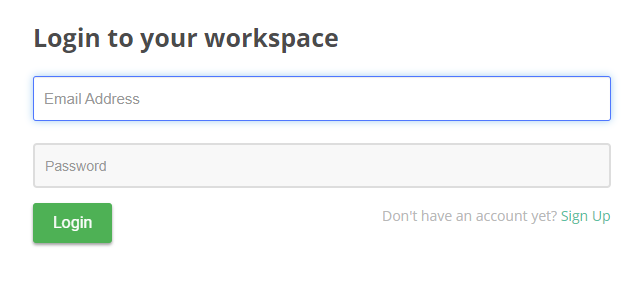
Beginnen Sie damit, sicherzustellen, dass Sie Zugriff aufdie Visual Paradigm Smart Board-Website haben.
Schritt 2: Erstellen einer neuen Klammerkarte
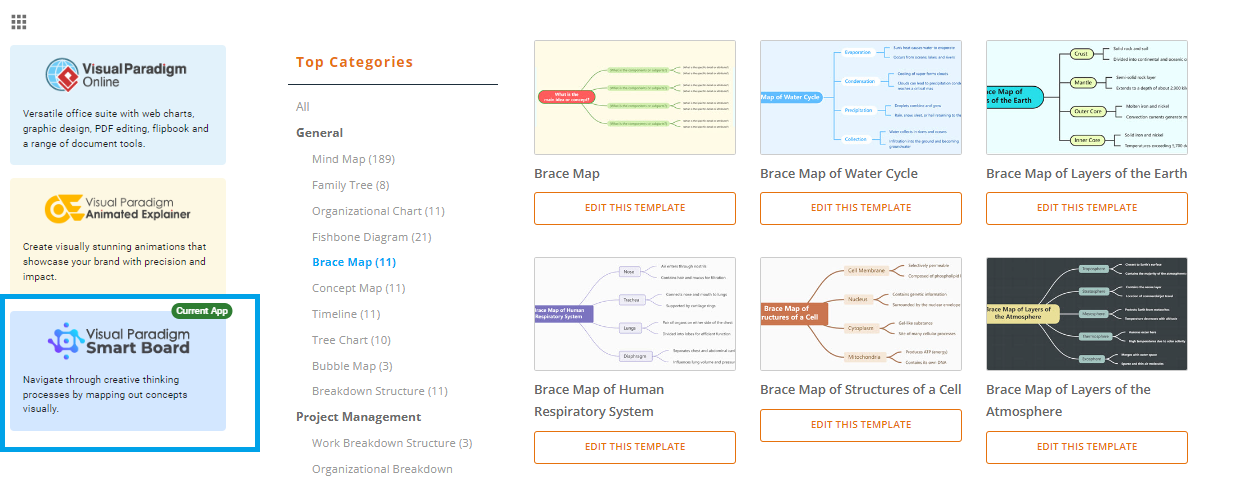
Im Visual Paradigm Smart Board-Arbeitsbereich finden Sie die„Neu erstellen“Schaltfläche. Klicken Sie darauf, um eine Liste der Diagrammtypen zu öffnen, und wählen Sie„Klammerkarte“aus dem Angebot aus.
Schritt 3: Bearbeiten der Klammerkarte
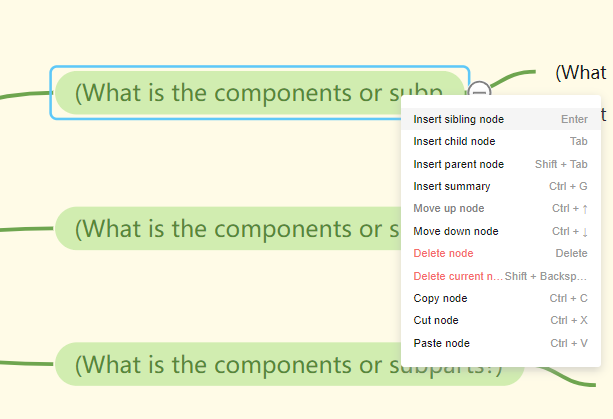
Nachdem Sie eine neue Klammerkarte erstellt haben, passen Sie sie Ihren Anforderungen an, indem Sieauf den Textinhalt innerhalb der Knoten klicken.Fügen SieGeschwisterknotendurch Drücken der Enter-Taste undKindknotendurch Drücken der Tab-Taste.
Schritt 4: Anpassen der Klammerkarte
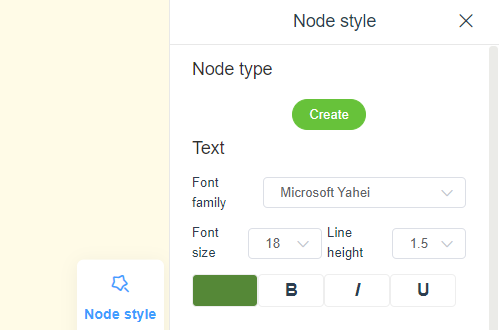
Visual Paradigm Smart Board ermöglicht Benutzern Anpassungsfunktionen, darunter Linienstil, Knotenabstand und Anpassung der Farbthemen, angepasst an Ihre Vorlieben und Brainstorming-Anforderungen.
Schritt 5: Einbeziehung von Bildern
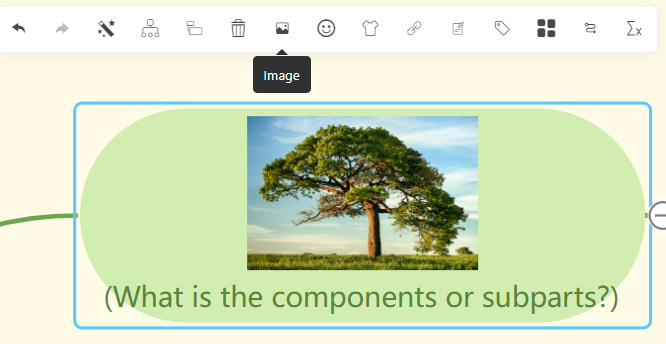
Heben Sie Ihre Klammerkarte durch die Integration von Bildern hervor. Wählen Sie den gewünschten Knoten aus und nutzen Sie die Funktion „Bild hochladen“ um Symbole oder Bilder nahtlos hinzuzufügen und sie an den Knoten perfekt anzupassen.
Schritt 6: Exportieren der Klammerkarte
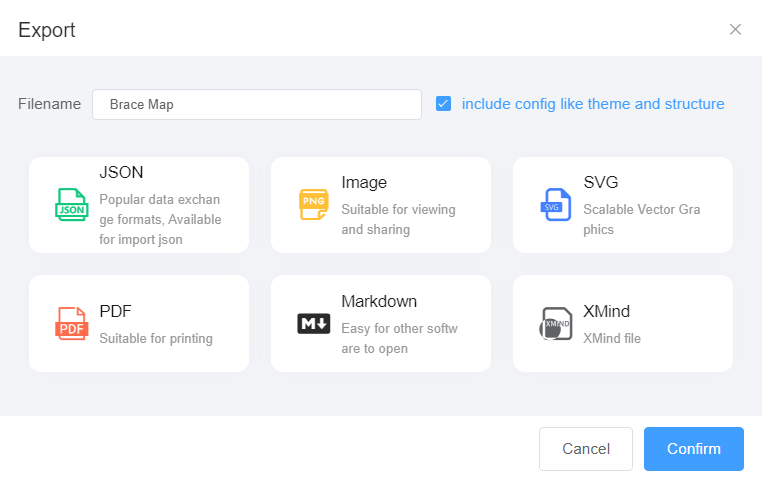
Nach Abschluss exportieren Sie Ihre Klammerkarte mit Visual Paradigm Smart Board, dasverschiedene Formate wie Bilder, die eine nahtlose Integration in Ihre Projekte ermöglichen.
Die Erstellung einer Klammerkarte mit Visual Paradigm Smart Board ist nicht nur einfach, sondern bietet auch umfangreiche Anpassungsmöglichkeiten, die eine Anpassung an Ihre Brainstorming-Initiativen gewährleistet. Ob Sie Ideen organisieren, Konzepte strukturieren oder Projekte planen – Klammerkarten sind unverzichtbare Werkzeuge für das Mindmapping. Mit diesem Tutorial und dem begleitenden Video sind Sie in der Lage, kostenfrei beeindruckende Klammerkarten mit Visual Paradigm Smart Board zu erstellen und Ihre Brainstorming-Aktivitäten zu verstärken. Beginnen Sie heute Ihre Reise der visuellen Ideenveranschaulichung!
