




So organisieren Sie PowerPoint-Folien mit Ordnern
Visual Paradigm Online ist ein vielseitiges und benutzerfreundliches Tool, mit dem Sie effizient PowerPoint-Präsentationen erstellen und verwalten können. Ein wesentlicher Aspekt einer effektiven Präsentation ist die logische und strukturierte Organisation Ihrer Folien. In diesem Artikel untersuchen wir, wie Sie PowerPoint-Folien mit Ordnern in Visual Paradigm Online. Schauen Sie sich das folgende Video an, um eine Anleitung zu erhalten!
Zugriff auf Visual Paradigm Online
Beginnen Sie, indem Sie Visual Paradigm Online öffnen und sich bei Ihrem Konto anmelden. Wenn Sie noch kein Konto besitzen, erstellen Sie eines kostenlos. Sobald Sie angemeldet sind, können Sie auf die Präsentationsfunktionen zugreifen.
Erstellen von Folien-Ordnern
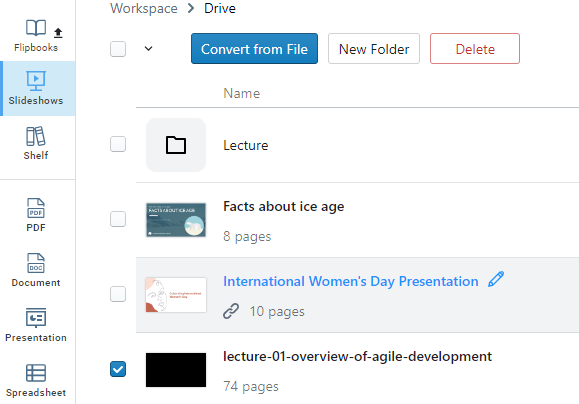
Gehen Sie zur Veröffentlichung und wählen Sie Folienfolge aus. Klicken Sie auf die Schaltfläche „Neuer Ordner“, um einen neuen Ordner innerhalb Ihres Projekts zu erstellen. Geben Sie dem Ordner einen relevanten Namen, der seinen Inhalt oder Zweck widerspiegelt. Zum Beispiel könnten Sie Ordner für verschiedene Abschnitte, Themen oder Kapitel Ihrer Präsentation erstellen.
Verschieben von Folien in Ordner
Um Ihre Folien zu organisieren, müssen Sie sie in die entsprechenden Ordner verschieben. Wählen Sie die Folie oder Folien aus, die Sie verschieben möchten, klicken Sie mit der rechten Maustaste und wählen Sie die Option „Verschieben nach“. Wählen Sie dann den gewünschten Ordner aus der Liste aus. Wiederholen Sie diesen Vorgang für jede Folie, die Sie kategorisieren möchten. Sie können die ausgewählten Folien auch einfach per Drag-and-Drop in den Ordner ziehen.
Umsortieren von Ordnern und Folien
Visual Paradigm Online ermöglicht es Ihnen, Ordnern und Folien innerhalb Ihrer Präsentation einfach umzustellen. Klicken Sie einfach und ziehen Sie die Ordner oder Folien an die gewünschte Position im Projektbereich. Diese Flexibilität ermöglicht es Ihnen, Ihre Präsentation auf die logischste und kohärenteste Weise zu strukturieren.
Verwalten des Ordnerinhalts
Sie können auch Folien innerhalb jedes Ordners hinzufügen, entfernen oder umsortieren. Durch Rechtsklick auf einen Ordner können Sie Optionen zum Hinzufügen neuer Folien, Duplizieren vorhandener Folien oder Löschen nicht mehr benötigter Folien aufrufen. Diese Kontrolle ermöglicht es Ihnen, den Inhalt jedes Ordners genau anzupassen.

Vorschau und Präsentation
Sobald Sie Ihre PowerPoint-Folien in Ordnern organisiert haben, können Sie Ihre Präsentation leicht vorab anzeigen, um sicherzustellen, dass Ablauf und Struktur wie gewünscht sind. Verwenden Sie den Präsentationsmodus, um Ihre Folien als Folienfolge anzuzeigen, und treffen Sie gegebenenfalls notwendige Anpassungen.
Visual Paradigm Online bietet eine praktische Lösung zur Organisation von PowerPoint-Folien mit Ordnern. Indem Sie die in diesem Artikel beschriebenen Schritte befolgen, können Sie Ihre Folien effizient kategorisieren und strukturieren, was die Verwaltung und Präsentation Ihres Inhalts erleichtert. Nutzen Sie die Flexibilität, die Visual Paradigm Online bietet, um kohärente und ansprechende Präsentationen zu erstellen, die Ihre Zuhörer begeistern. Mit einer ordentlichen Organisation können Sie selbstbewusst beeindruckende PowerPoint-Folienfolgen präsentieren, die Ihre Botschaft effektiv vermitteln.
