Einführung in Paketdiagramme mit Visual Paradigm Online

Einführung in Paketdiagramme mit Visual Paradigm Online

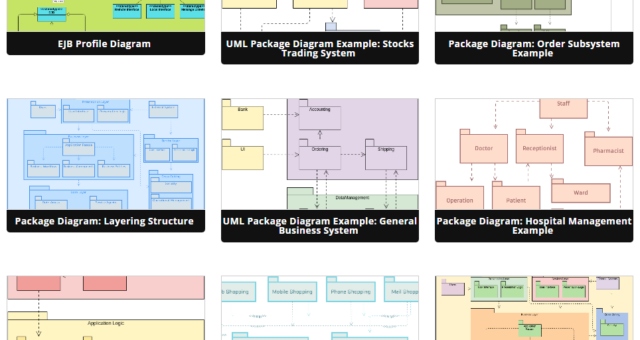
Einführung Paketdiagramme sind ein wesentliches Werkzeug im Softwareengineering, das Ihnen hilft, die Struktur Ihres Software-Systems zu organisieren und zu visualisieren. Sie sind Teil der Unified Modeling Language (UML) und bieten einen Überblick auf höherer Ebene darüber, wie verschiedene Elemente in Ihrem System in Pakete gruppiert werden. In dieser Einführung für Anfänger stellen wir Ihnen Paketdiagramme vor und zeigen Ihnen, wie Sie sie mit Visual Paradigm Online erstellen, einem leistungsfähigen Online-Tool zum Erstellen von Diagrammen mit einer großen Auswahl an Vorlagen. Was ist ein Paketdiagramm? Ein Paketdiagramm ist ein UML-Diagramm, das die Organisation und…continue reading →
Die Kraft des C4-Modells enthüllen: Software-Architektur-Diagramme vereinfachen

Die Kraft des C4-Modells enthüllen: Software-Architektur-Diagramme vereinfachen

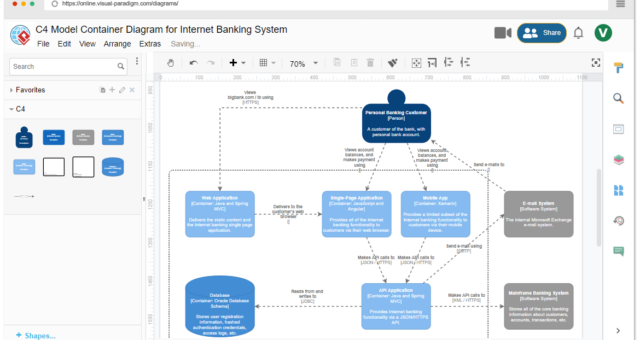
Einführung In der komplexen Welt der Softwareentwicklung ist die Umsetzung komplexer Architekturkonzepte in sinnvolle und verständliche Diagramme oft eine herausfordernde Aufgabe. Die effektive Kommunikation innerhalb von Entwicklerteams und mit Stakeholdern beruht auf der Fähigkeit, die Essenz der Architektur eines Systems klar zu vermitteln. Hier kommt das C4-Modell – ein revolutionärer Ansatz zur Darstellung von Softwarearchitekturen. In diesem Artikel tauchen wir tief in das C4-Modell, seine Prinzipien und seine Wirkung auf die Visualisierung und Kommunikation von Softwarearchitekturen ein. In der Welt der Softwareentwicklung kann die Vermittlung komplexer Architekturkonzepte eine einschüchternde Aufgabe sein. Die zentrale…continue reading →
Apply style to photo or artwork using filter templates

Wenden Sie einen Stil auf Foto oder Kunstwerk mit Filtervorlagen an

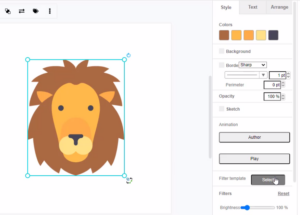
Visual Paradigm unterstützt eine breite Palette an Filtervorlagen, damit Sie etwas Erstaunliches gestalten können. Unser Filtervorlagen-Editor verfügt über eine umfangreiche Auswahl an Filtern, damit Sie Ihr Kunstwerk beeindruckend gestalten können. Alles von Bevel, Blur, Bumps, Farbe, Verzerrung, Füllen und Transparenz, Bildeffekt, Bilder malen und zeichnen, Material, Überlagerungen, Streuung und Textur steht Ihnen zur Verfügung. Wenn Sie Kunstwerke bearbeiten, können Sie zum Format-Panel, Stil gehen, um das Filtervorlagen-Panel zu öffnen. Wählen Sie dann eine Filtervorlage aus, um den Stil des Kunstwerks zu ändern. Ihr ausgewählter Stil wird sofort auf Ihre Gestaltung angewendet. Neben der…continue reading →
How to export a a PNG with transparent background?

Wie exportiere ich mein Design als PNG mit transparentem Hintergrund?

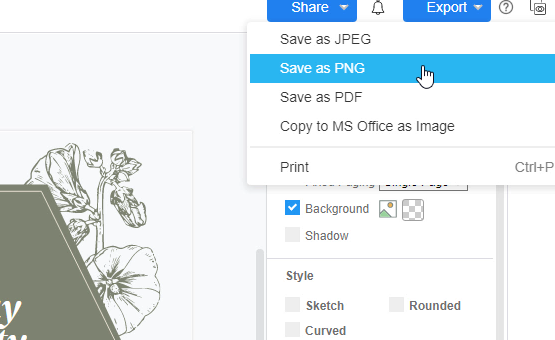
Für die Gestaltung von Grafiken müssen Sie das Design möglicherweise in verschiedenen Formaten für einen bestimmten Zweck exportieren. In Visual Paradigm Online können Sie Ihre Entwurfsarbeiten in verschiedene Formate exportieren. Nach Abschluss Ihres Entwurfs in Visual Paradigm Online können Sie Ihr Design in verschiedenen Formaten wie JPEG, PDF, PNG speichern oder es als Bild in MS Office kopieren. Dieser Leitfaden zeigt Ihnen eine schnelle Methode, Ihre Entwürfe als PNG zu speichern. Mit wenigen Klicks können Sie Ihre Arbeit problemlos mit einem transparenten Hintergrund speichern. Hier sind die Schritte: 1. Klicken Sie zunächst auf„Exportieren“…continue reading →
How to Change My Password

So ändern Sie Ihr Passwort für Ihr Konto

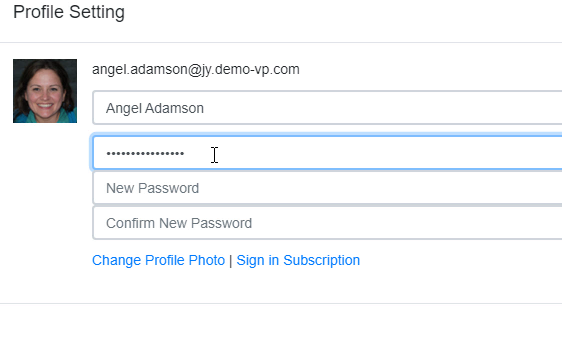
In Visual Paradigm können Sie ein eigenes Konto erstellen, um Ihre Arbeit zu gestalten, und diese Arbeit kostenlos in Ihrem Konto speichern. Sie können sich für ein Konto anmelden und dieses mit Ihrer E-Mail-Adresse und Ihrem Passwort einrichten. Manchmal möchten Sie das Passwort aus Sicherheitsgründen regelmäßig ändern. Dies ist eine schnelle Anleitung, die Ihnen zeigt, wie Sie das Passwort Ihres Visual Paradigm-Kontos in wenigen Schritten ändern können. 1. Klicken Sie zuerst auf das Kreis-Icon Ihres Profilbildes in der rechten oberen Ecke Ihrer Seite. 2. Nach dem Klicken auf Ihr Profilbild erscheint ein Fenster…continue reading →
Create a new layer

Erstellen Sie eine neue Ebene

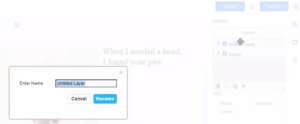
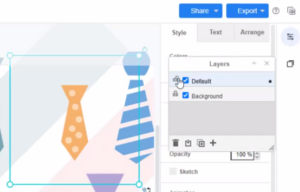
Sie können Ebenen verwenden, um Elemente zu Ihrer Gestaltung hinzuzufügen und sie interaktiv zu gestalten. Eine Ebene kann Ihnen helfen, Ihre Gestaltungselemente einfacher zu organisieren. Erstellen Sie eine neue Ebene Wenn Sie Ihre Gestaltung bearbeiten, können Sie auf Ansicht, Ebenen gehen, um das Ebenenfenster anzuzeigen. Oder Sie drücken Strg+Shift+L / Cmd+Shift+L, um das Ebenenfenster anzuzeigen oder auszublenden. Tipp: Standardmäßig verfügt ein neues Design über eine einzelne Hintergrundebene, der alle Formen, Verbindungen und Texte hinzugefügt werden. Sie können dann auf das Plus-(+) Symbol klicken, um eine neue Ebene zu erstellen Tipps: Um Elemente zu…continue reading →
How to change my profile photo?

Wie ändere ich mein Profilbild?

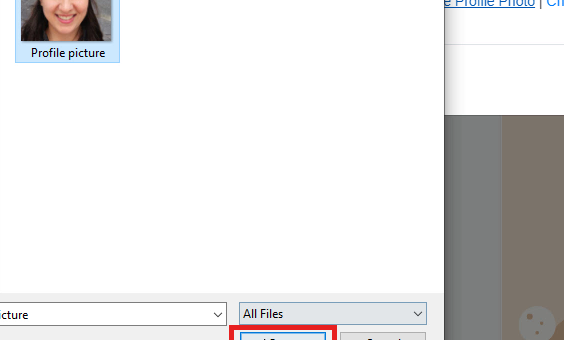
  In Visual Paradigm Online können Sie ein eigenes Konto erstellen, um beliebige Grafiken zu gestalten. Für dieses persönliche Konto können Sie Ihre E-Mail-Adresse und Benutzernamen einrichten. Sie können Ihr Konto sogar durch die eigene Festlegung eines Profilbildes personalisieren. Das von Ihnen für Ihr Konto hochgeladene Bild kann an verschiedenen Stellen angezeigt werden, beispielsweise in der Visual Paradigm-Flipbook-Bibliothek. Es wird auch Ihr Logo sein, wenn Sie eine Zusammenarbeitssitzung einrichten und in Tasifier kommunizieren. Dies ist eine einfache Anleitung, um das Profilbild Ihres Kontos zu ändern. Sie können die beigefügten Videos ansehen oder die…continue reading →
Avoid accidental changes by locking a layer

Vermeiden Sie versehentliche Änderungen, indem Sie eine Ebene sperren

Wenn Ihre Entwurfsarbeiten in verschiedenen Ebenen organisiert sind, können Sie die Ebene sperren, um unbeabsichtigte Änderungen zu vermeiden. Sperren Sie Ebenen, um Änderungen zu verhindern Das Sperren einer Ebene bedeutet, dass Sie keine Änderungen daran vornehmen können – Sie können keine Formen oder Verbindungen hinzufügen, verschieben, bearbeiten, stylen oder löschen, die auf dieser Ebene platziert sind. Wenn Sie Ihren Entwurf bearbeiten, können Sie auf Ansicht, Ebenen gehen, um das Ebenenfenster anzuzeigen. Oder Sie drücken Strg+Shift+L / Cmd+Shift+L, um das Ebenenfenster anzuzeigen oder auszublenden. Klicken Sie im Ebenenfenster auf das Schlosssymbol links neben dem…continue reading →
Replace existing shapes

Bestehende Formen ersetzen

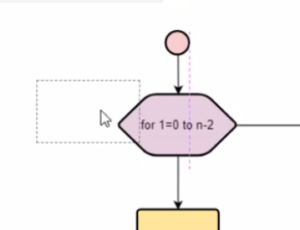
Wenn Sie ein Diagramm in Visual Paradigm bearbeiten, können Sie ein Element durch ein anderes ersetzen, ohne dessen Inhalt neu erstellen zu müssen. Eine einzelne Form ersetzen Wählen Sie ein neues Element aus der Palette aus und ziehen Sie es über ein bestehendes Element in Ihrem Diagramm. Fahren Sie mit der Maus über die bestehende Form, die Sie im Diagramm ersetzen möchten, bis das Ersetzungs-Symbol erscheint, und lassen Sie dann Ihre Form fallen, um sie durch das ausgewählte Element zu ersetzen. Mehrere Formen ersetzen Wählen Sie alle Formen aus, die Sie ersetzen möchten.…continue reading →
How to export my work as an image (PNG / JPG)?

Wie kann ich meine Arbeit als Bild (PNG / JPG) exportieren?

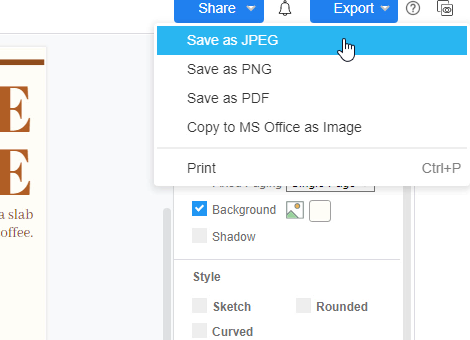
  Nach Abschluss Ihrer Entwürfe möchten Sie diese möglicherweise in verschiedenen Formaten für einen bestimmten Zweck exportieren. In Visual Paradigm Online können Sie Ihre Entwurfsarbeiten in verschiedene Formate exportieren. Nach Abschluss des Entwurfs in Visual Paradigm Online können Sie Ihren Entwurf in verschiedenen Formaten wie JPEG, PDF, PNG speichern oder ihn als Bild in MS Office kopieren. Dieser Leitfaden zeigt Ihnen eine schnelle Methode, Ihre Entwürfe als JPEGs zu speichern. Mit wenigen Klicks können Sie Ihre Arbeit problemlos mit transparentem Hintergrund speichern. Hier sind die Schritte: 1. Klicken Sie zunächst auf die blaue…continue reading →