Home » Online Diagram » Seite 2
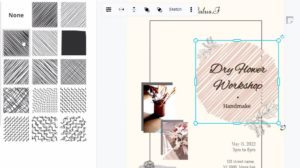
In Visual Paradigm Online können Sie verschiedenen Skizzeneffekte auf alle Kunstwerke in unserer Bibliothek anwenden, damit Sie etwas Erstaunliches gestalten können. Dieses Video zeigt Ihnen, wie Sie schnell einen Skizzenstil in Ihre Gestaltung einfügen können. Schnell Skizzenstil anwenden Verwandeln Sie Ihre Formen in Bleistiftskizzen. Es gibt verschiedene Muster, die Sie auswählen und auf Ihre Gestaltung anwenden können. Passen Sie jedes Design mit unserem visuellen Gestaltungswerkzeug an, um den perfekten Effekt zu erzielen, der zu Ihrer Gestaltung passt. Wenn Sie Ihre Gestaltung bearbeiten, können Sie ein Element auswählen und auf „Skizze“ in der Kontextleiste…
continue reading →
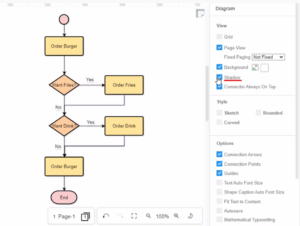
In Visual Paradigm Online können Sie Ihr Diagramm einfach an die Markenfarben und Schriften Ihres Unternehmens anpassen oder die Farbe auswählen, die zu Ihrem Thema passt. Passen Sie alles an, von Schriften und Farben bis zur Position von Überschriften und Legenden, in nur wenigen Klicks. In diesem Video zeigen wir Ihnen, wie Sie Schatten zu Formen, Verbindern und Text Ihres Diagramms hinzufügen. Fügen Sie Schatten zu allen Formen, Verbindern und Text hinzu Stellen Sie sicher, dass nichts in Ihrem Diagramm ausgewählt ist, damit Sie die Registerkarte Diagramm im Formatpanel sehen können. Klicken Sie…
continue reading →
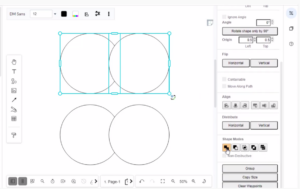
Boolesche Operationen können zwei oder mehr Formen miteinander interagieren, um verschiedene Formen zu erzeugen. Zusammengesetzte Formen sind das Ergebnis sogenannter boolescher Operationen. Die Ergebnisse sind jederzeit vollständig bearbeitbar. Alle Formen behalten ihre besonderen Eigenschaften, wie abgerundete Ecken oder Seiten. Zusammengesetzte Formen werden auch als boolesche Gruppen bezeichnet. Der Visual Paradigm Online Grafik-Editor bietet leistungsstarke Funktionen, mit denen Sie Objekte umgestalten können. Wir unterstützen das Kombinieren, Subtrahieren, Schneiden, Ausschließen und Teilen von Formen. Sie können die gewünschte Form anpassen. In diesem Video zeigen wir Ihnen, wie Sie Formen kombinieren. Formen kombinieren Beim Bearbeiten Ihres…
continue reading →
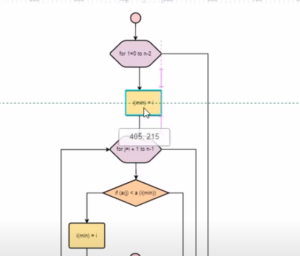
Wenn Sie Elemente in Ihrer Gestaltung verschieben, zeigen wir standardmäßig die Ausrichtungshilfen an, um deren Ausrichtung an benachbarte Elemente anzuzeigen. In diesem Video erfahren Sie, wie Sie Richtlinien beim Verschieben von Formen verbergen oder anzeigen können. Richtlinien sind blaue Linien, die erscheinen, wenn Sie eine Form oder eine Gruppe von Formen verschieben. Verwenden Sie sie, um eine Form mit anderen Formen auf der Zeichenfläche auszurichten. Sie sind standardmäßig aktiviert. Wenn Sie mehrere Formen horizontal oder vertikal anordnen, erscheinen zusätzliche Richtlinien, um Ihnen zu helfen, sie gleichmäßig zu verteilen. …
continue reading →
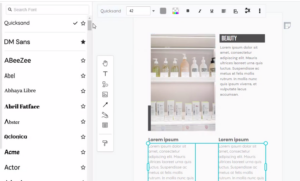
Die Verwendung der richtigen Schriftart in Ihrem Design macht Ihr Design nicht nur schön, sondern hilft auch, Ihre Botschaft klar zu vermitteln. Der Text-Editor von Visual Paradigm verfügt über Hunderte von Schriftarten, die Ihnen helfen, Ihre Worte perfekt zu gestalten. In diesem Video zeigen wir Ihnen, wie Sie die Schrift-Einstellungen mit dem Schriftarten-Fenster anpassen können. Wenn Sie Ihr Design bearbeiten, können Sie das Schriftarten-Fenster oben im Design sehen. Sie können dieses Fenster verwenden, um die Schriftart, Größe, Farbe usw. des Textes zu ändern. Verwenden Sie die Stiloptionen, um: die Schriftart und Größe zu…
continue reading →
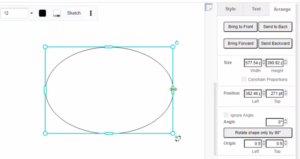
Alle Formen können durch Ziehen der runden blauen Grifffunktionen an ihrem Umfang vergrößert oder verkleinert werden oder durch Eingabe einer genauen Größe im Registerkarte „Anordnen“ im Formatpanel. In diesem Video wird gezeigt, wie Sie die Form ändern, ohne das Seitenverhältnis zu sperren. Bei einigen Elementen wird das Änderungsverhalten so festgelegt, dass das Verhältnis von Breite und Höhe beibehalten wird, beispielsweise beim Kreis, der seine Proportionen beibehält, wenn er vergrößert oder verkleinert wird (immer weiterhin ein Kreis bleibt). Wenn Sie die Proportionen nicht beibehalten möchten, können Sie versuchen, die Form zu vergrößern oder verkleinern,…
continue reading →
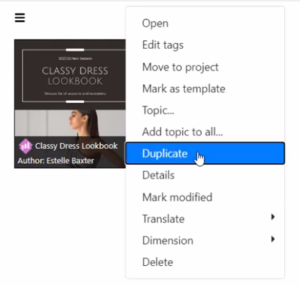
In der Welt der Dokumentenverwaltung sind Effizienz und Ordnung entscheidend. Eine schnelle Duplikation eines Dokuments kann Zeit und Aufwand sparen, besonders wenn Sie an ähnlichen Projekten arbeiten oder mit anderen zusammenarbeiten. In diesem Artikel führen wir Sie Schritt für Schritt durch den Prozess der Duplikation eines Dokuments mit einer beliebten Plattform. Unabhängig davon, ob Sie eine Kopie eines wichtigen Berichts, einer Vorlage oder eines anderen Dokuments erstellen müssen, führt dieser Schritt-für-Schritt-Leitfaden Sie problemlos zum Ziel. Schritt 1: Finde die Auslassungspunkttaste Um den Prozess der Duplikation Ihres Dokuments zu beginnen, müssen Sie zunächst die…
continue reading →
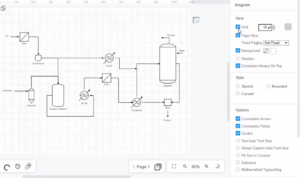
Die Verwendung des Rasters im Editor beim Zeichnen des Diagramms kann Ihnen helfen, Formen und Verbindungen auszurichten. Dieses Video zeigt Ihnen, wie Sie das Raster des Diagrammeditors in Visual Paradigm Online verwenden. Wenn Sie Ihre Gestaltung bearbeiten, können Sie zum Einstellungsfeld gehen, um die Anzeige des Rasters im Editor zu aktivieren. Sie können außerdem die Rastergröße sowie die Farbe anpassen. Standardmäßig wird ein Raster mit einer Größe von 10 Pt in hellem Grau auf der Diagrammfläche angezeigt. Es wird nicht beim Drucken des Diagramms oder beim Exportieren in ein Bildformat oder eine PDF-Datei…
continue reading →
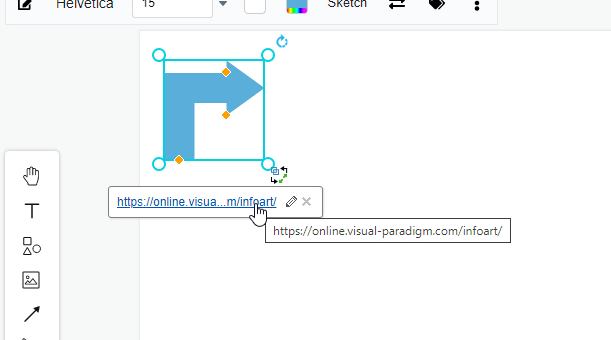
In Visual Paradigm Online können Sie auf der Entwurfshauptfläche problemlos verschiedene Elemente wie Texte, Bilder, Formen usw. gestalten. Manchmal möchten Sie einen Link teilen, damit die Leser darauf klicken und bestimmte Websites besuchen können. Wie können wir also Links in unser Design einfügen? Mit dem Gestaltungstool in Visual Paradigm Online können Sie jedem Entwurfselement einen Link hinzufügen. Wenn Personen Ihr Design durchlesen, können sie einfach auf das Element klicken und in einem Fenster zur verknüpften Seite wechseln. Dies ist eine Anleitung, die Ihnen zeigt, wie Sie in wenigen Schritten einen Link zu einem…
continue reading →
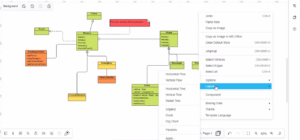
Nachdem Sie Ihr Diagramm erstellt haben, können Sie mit Visual Paradigm ein neues Diagramm erstellen, wenn Ihnen die Diagramm-Anordnung nicht gefällt. Mit nur wenigen Klicks wird eine neue Anordnung Ihres Diagramms erstellt. In diesem Video erfahren Sie, wie Sie Ihr Diagramm in Visual Paradigm Online ausrichten. Wenn Sie Ihr Diagramm bearbeiten, können Sie mit der rechten Maustaste auf den leeren Bereich des Diagramms klicken. Wählen Sie dann aus dem Popup-Menü den Diagrammtyp und die Anordnung aus, die Sie verwenden möchten. Nach der Auswahl einer Anordnungsstrategie können Sie den gewünschten Abstand für die Anordnung…
continue reading →