So verknüpfen Sie ein Element mit einer Webseite
In Visual Paradigm Online können Sie auf der Entwurfshauptfläche problemlos verschiedene Elemente wie Texte, Bilder, Formen usw. gestalten. Manchmal möchten Sie einen Link teilen, damit die Leser darauf klicken und bestimmte Websites besuchen können. Wie können wir also Links in unser Design einfügen? Mit dem Gestaltungstool in Visual Paradigm Online können Sie jedem Entwurfselement einen Link hinzufügen. Wenn Personen Ihr Design durchlesen, können sie einfach auf das Element klicken und in einem Fenster zur verknüpften Seite wechseln. Dies ist eine Anleitung, die Ihnen zeigt, wie Sie in wenigen Schritten einen Link zu einem Element hinzufügen. Sie können sich das beigefügte Video ansehen oder die Anleitung mit den unten stehenden Hinweisen nachlesen.
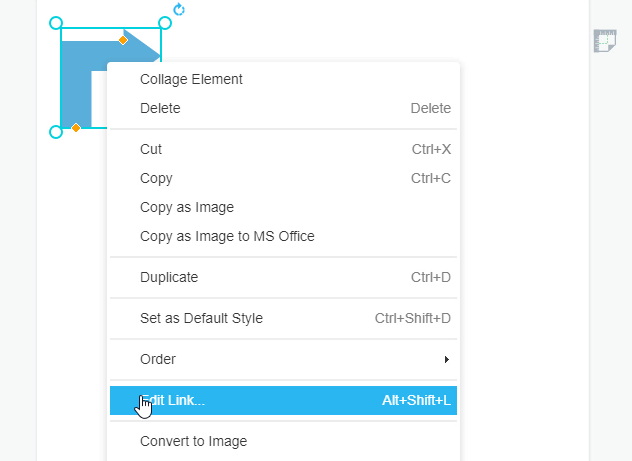
1. Der erste Schritt zum Hinzufügen eines Links besteht darin, ein Element auszuwählen, an das eine URL angehängt werden soll. Nach der Auswahl eines Elements zum Hinzufügen einer URL können Sie einfach mit der rechten Maustaste auf das Element klicken und dann auf „Link bearbeiten“ klicken.
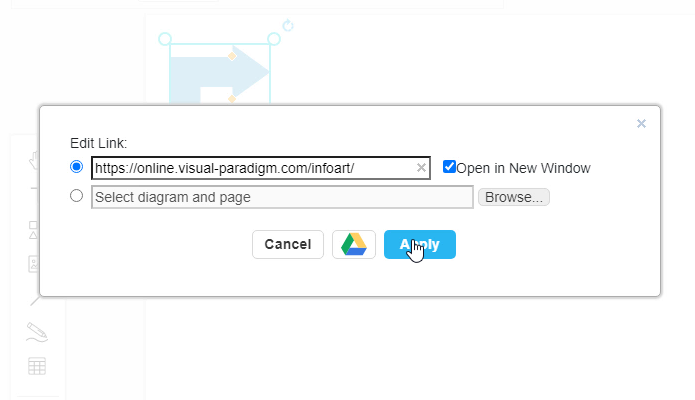
2. Nach dem Klicken auf „Link bearbeiten“ erscheint ein Fenster zum Bearbeiten des Links. Sie können nun die gewünschte URL in das Feld für die URL eingeben. Sie können auch festlegen, ob die URL im aktuellen Browserfenster oder in einem neuen Fenster geöffnet werden soll. Wenn Sie den Link in einem neuen Fenster öffnen möchten, können Sie einfach das Kästchen „Im neuen Fenster öffnen“ auf der rechten Seite des Fensters zur Linkbearbeitung aktivieren. Nachdem Sie eine URL hinzugefügt haben, können Sie nun auf „Anwenden“ klicken, um die Verknüpfung mit dem Element zu bestätigen.
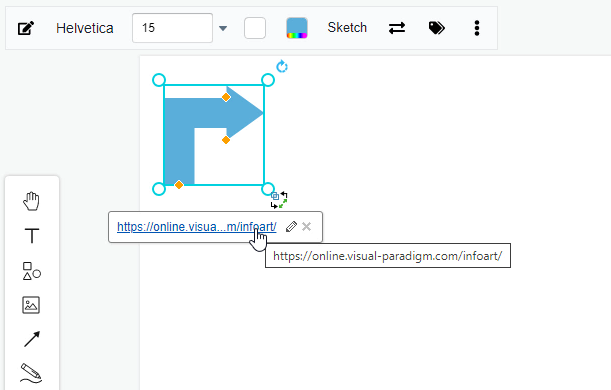
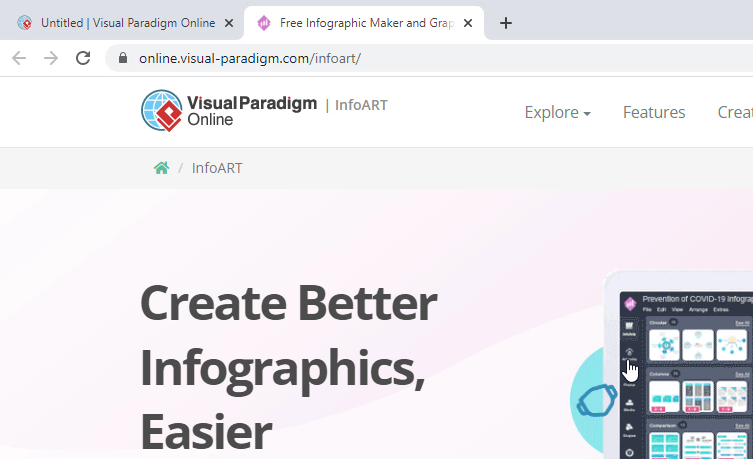
3. Nachdem Sie einen Link an ein Element angehängt haben, erscheint der verknüpfte Link in der Nähe des Elements. Sie können den Link testen, indem Sie einfach darauf klicken, um zu überprüfen, ob die eingegebene URL korrekt ist. Klicken Sie einfach auf den Link, und Sie werden automatisch in einem neuen Fenster zur angehängten Webseite weitergeleitet. Schließlich kann der Leser die angehängte Webseite besuchen, indem er auf das Element klickt.