Wie wechselt man den Diagrammtyp?
In Visual Paradigm Online können Sie Ihre eigenen Diagramme mit unserem Online-Design-Tool erstellen. Wir erfassen oft Daten und manchmal müssen wir die Daten grafisch darstellen. Mit dem Design-Tool von Visual Paradigm Online können Sie verschiedene Diagramme frei erstellen, wie Säulendiagramme, Balkendiagramme, Kreisdiagramme usw. Dieses Diagramm-Tool hilft Ihnen, alle Arten von Daten mithilfe von Text, Symbolen und Grafiken darzustellen. Sie können die gesammelten Daten leicht grafisch visualisieren, und die Ergebnisse sind präsentabel. Dies ist eine Anleitung, die Ihnen zeigt, wie Sie den Diagrammtyp wechseln. Sie können sich das beigefügte Video ansehen oder die Anleitung unten durchlesen.
Klicken Sie auf ein Diagramm
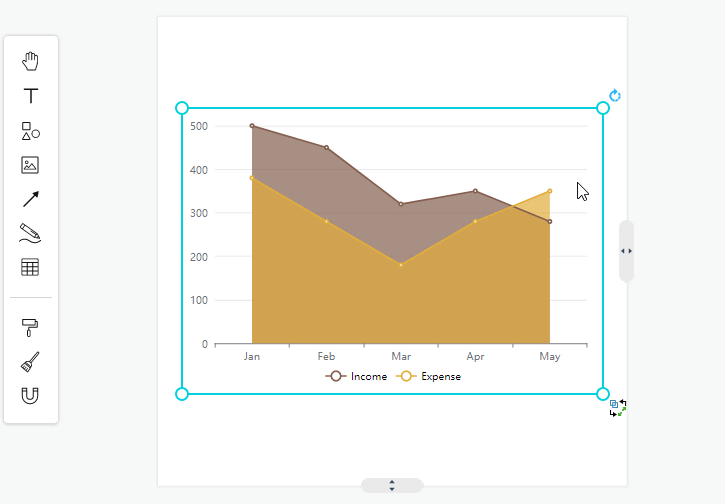
Um den Diagrammtyp zu wechseln, wählen Sie zunächst das Diagramm aus, das Sie im Visual Paradigm Online-Editor auf der Leinwand entworfen haben. Klicken Sie einfach auf das Diagramm, das Sie wechseln möchten.
Wählen Sie „Typ wechseln“
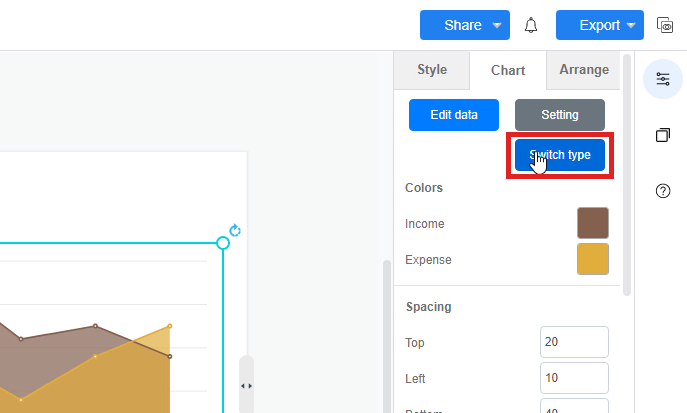
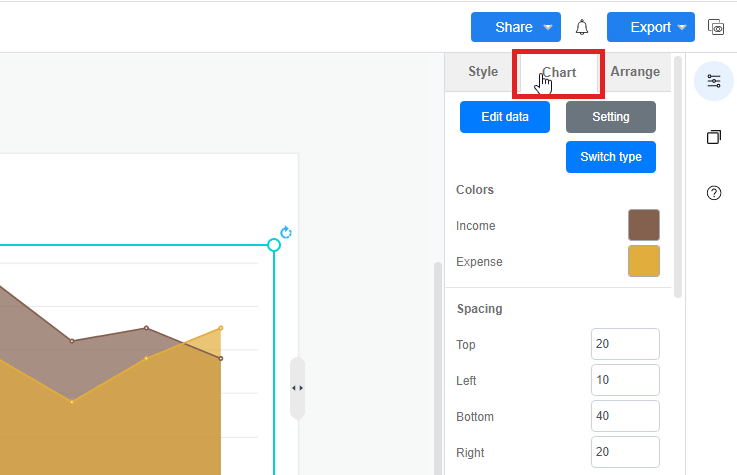
Nachdem Sie ein Diagramm auf der Leinwand ausgewählt haben, können Sie zum Formatierungspanel wechseln, das sich auf der rechten Seite der Seite befindet. Klicken Sie auf „Diagramm“ in der oberen Hälfte des Formatierungspanels. Dann können Sie die Schaltfläche „Typ wechseln“ im Panel auswählen. Sie ist blau. Nach der Auswahl werden automatisch verschiedene Diagrammtyp-Symbole im Formatierungspanel angezeigt.
Klicken Sie auf ein Diagrammsymbol
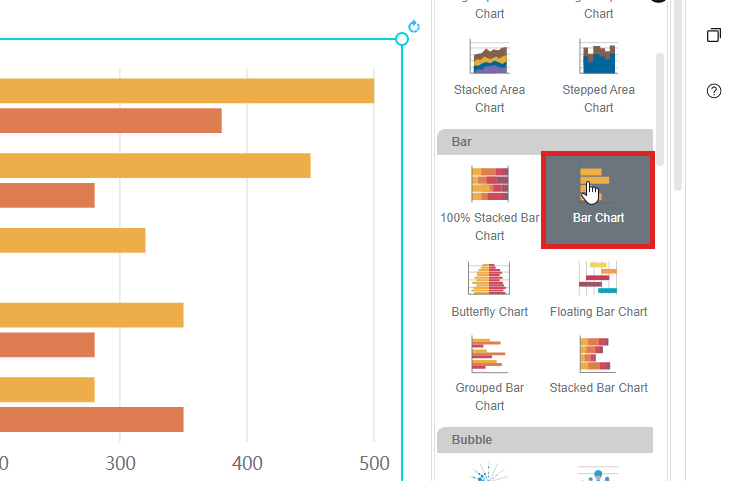
Nach dem Klicken auf das Symbol „Typ wechseln“ können Sie nun auf der Liste der Symbole ein Diagramm zum Wechseln des Typs auswählen. Sie können beliebige Diagrammtypen basierend auf den Symbolen verschiedener Diagrammtypen frei auswählen. Durch die Auswahl eines Diagramms mit einem Klick wird Ihr entworfener Diagrammtyp automatisch von seinem ursprünglichen Typ auf den zuletzt im Formatierungspanel ausgewählten Typ umgestellt. Dies ist eine schnelle Methode für Benutzer, ihren Diagrammtyp mit nur einem Klick zu ändern, ohne die eingegebenen Daten zu verändern.