Schritt-für-Schritt-Tutorial für Klassendiagramme mit Visual Paradigm
Was ist ein Klassendiagramm?
Ein Klassendiagramm ist ein statisches Strukturdiagramm in UML (Unified Modeling Language), das die Klassen des Systems, ihre Attribute, Methoden (Operationen) und die Beziehungen zwischen Objekten zeigt. Es wird verwendet, um die statische Sicht einer Anwendung zu modellieren.
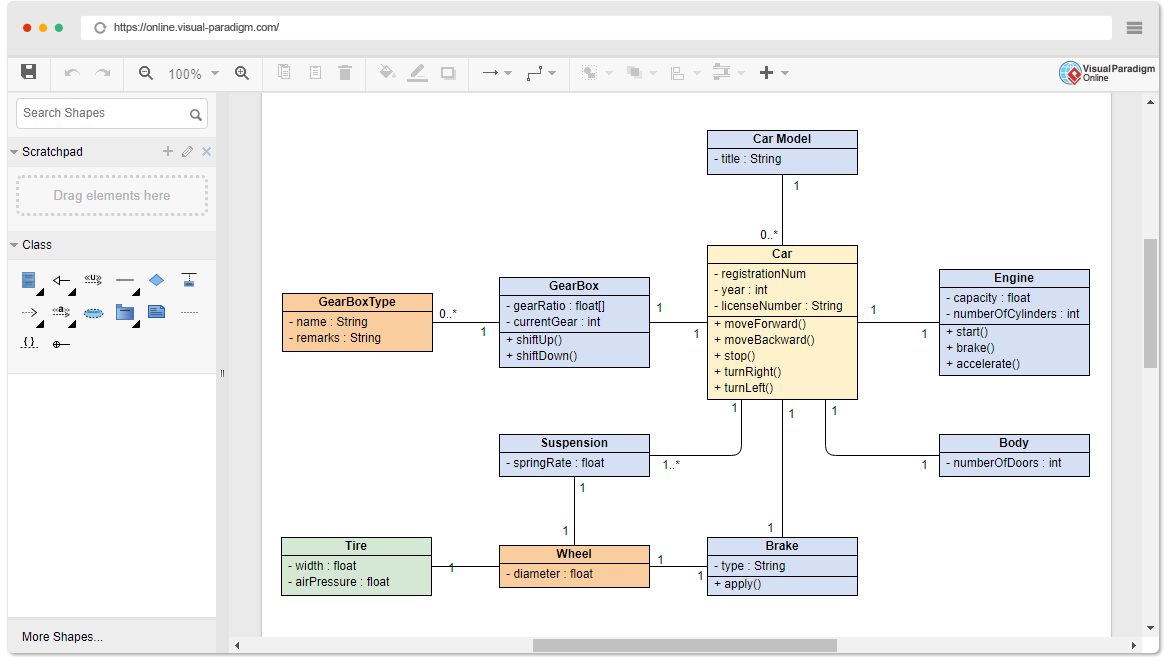
Warum ein Klassendiagramm verwenden?
- Visuelle Darstellung: Bietet eine klare visuelle Darstellung der Systemstruktur.
- Kommunikation: Hilft bei der Kommunikation des Systementwurfs an die Stakeholder.
- Bauplan: Dient als Bauplan für die Implementierung des Systems.
- Dokumentation: Dient als Dokumentation für den Systementwurf.
Wann ein Klassendiagramm verwenden?
- Entwurfsphase: Während der Entwurfsphase der Softwareentwicklung, um die Systemstruktur zu modellieren.
- Refactoring: Beim Refactoring bestehender Systeme, um den Systementwurf zu verstehen und zu verbessern.
- Dokumentation: Zur Dokumentation der Systemarchitektur und des Entwurfs.
Die beste Wahl an einem UML-Tool für Entwickler
Wenn es um UML-Modellierung geht, Visual Paradigm hebt sich als eine der besten Wahl für Entwickler hervor. Hier ist warum:
- Umfassendes Werkzeugset: Visual Paradigm bietet eine breite Palette an Diagrammierungswerkzeugen, einschließlich Klassendiagrammen, Sequenzdiagrammen, Use-Case-Diagramme, und vieles mehr. Dieses umfassende Toolset stellt sicher, dass Sie jedes Detail Ihres Systems präzise modellieren können.
- Benutzerfreundliche Oberfläche: Mit einer intuitiven und benutzerfreundlichen Oberfläche Visual Paradigm macht es Entwicklern leicht, komplexe Diagramme zu erstellen und zu verwalten. Die Drag-and-Drop-Funktion und die klaren Layout-Optionen vereinfachen den Gestaltungsprozess.
- Erweiterte Funktionen: Visual Paradigm bietet erweiterte Funktionen wie Code-Engineering, modellgetriebene Architektur (MDA) und Unterstützung für agile Entwicklung. Diese Funktionen helfen Entwicklern, nahtlos von der Gestaltung zur Umsetzung zu wechseln.
- Kooperationswerkzeuge: Visual Paradigm unterstützt die Zusammenarbeit im Team mit Funktionen wie Versionskontrolle, Teamwork-Client und Echtzeit-Kooperation. Dadurch wird die Zusammenarbeit an großen Projekten einfacher und gewährleistet Konsistenz und Genauigkeit.
- Integrationssmöglichkeiten: Visual Paradigm integriert sich nahtlos in gängige Entwicklungsumgebungen und Tools wie Eclipse, Visual Studio und verschiedene Versionskontrollsysteme. Diese Integration steigert die Produktivität und gewährleistet einen konsistenten Arbeitsablauf.
- Umfangreiche Dokumentation und Support: Visual Paradigm bietet umfangreiche Dokumentation, Tutorials und Kundenunterstützung, um Entwicklern dabei zu helfen, das Maximum aus dem Tool herauszuholen. Egal, ob Sie Anfänger oder erfahrener Nutzer sind, Sie finden die Ressourcen, die Sie für Ihren Erfolg benötigen.
Visual Paradigm ist nicht nur ein UML-Tool; es ist eine umfassende Lösung, die Entwickler befähigt, hochwertige Modelle zu erstellen, effektiv zusammenzuarbeiten und den Entwicklungsprozess zu optimieren. Wählen Sie Visual Paradigm für Ihre UML-Anforderungenund erleben Sie den Unterschied, den es in Ihren Projekten bewirken kann.
So erstellen Sie ein Klassendiagramm mit Visual Paradigm
Schritt 1: Visual Paradigm öffnen
- Starten Sie Visual Paradigm.
- Erstellen Sie ein neues Projekt oder öffnen Sie ein bestehendes.
Schritt 2: Ein neues Klassendiagramm erstellen
- Klicken Sie im Projektbrowser mit der rechten Maustaste auf den Projektnamen.
- Wählen Sie
Neues Diagramm>Klassendiagramm. - Benennen Sie Ihr Diagramm (z. B. „Klassendiagramm des akademischen Systems“) und klicken Sie auf
OK.
Schritt 3: Klassen hinzufügen
- Wählen Sie aus der Diagramm-Werkzeugleiste die
KlasseWerkzeug aus. - Klicken Sie auf die Zeichenfläche des Diagramms, um eine neue Klasse hinzuzufügen.
- Benennen Sie die Klasse (z. B.
Person).
Schritt 4: Attribute und Methoden definieren
- Doppelklicken Sie auf die Klasse, um das Spezifikationsfenster zu öffnen.
- Im Tab
Attributefügen Sie die Attribute hinzu (z. B.name: str,phoneNumber: str,emailAddress: str). - Im Tab
Operationenfügen Sie die Methoden hinzu (z. B.+purchaseParkingPass(): void).
Schritt 5: Weitere Klassen hinzufügen
- Wiederholen Sie Schritt 3 und 4, um weitere Klassen hinzuzufügen (z. B.
Adresse,Student,Professor). - Definieren Sie ihre Attribute und Methoden wie folgt:
- Adressklasse:
- Attribute:
straße: str,stadt: str,bundesland: str,plz: int,land: str - Methoden:
+validieren(): bool,+alsEtikettAusgeben(): str
- Attribute:
- Studentenklasse:
- Attribute:
matrikelnummer: int,durchschnittsnote: int - Methoden:
+istZurAnmeldungBerechtigt(str): bool,+anzahlBesuchterSeminare(): int
- Attribute:
- Professor-Klasse:
- Attribute:
Gehalt: int,Mitarbeiternummer: int,Dienstjahre: int,Anzahl der Klassen: int
- Attribute:
- Adressklasse:
Schritt 6: Beziehungen herstellen
- Wählen Sie aus der Diagramm-Werkzeugleiste die
AssoziationWerkzeug. - Klicken Sie auf die Quellklasse (z. B.
Person) und ziehen Sie zur Zielklasse (z. B.Adresse). - Definieren Sie die Vielzahl (z. B. 0..1 bis 1 für
Personlebt inAdresse).
Schritt 7: Vererbung definieren
- Wählen Sie aus der Diagramm-Werkzeugleiste die
GeneralisierungWerkzeug. - Klicken Sie auf die Unterklasse (z. B.
Student) und ziehen Sie zur Oberklasse (z. B.Person). - Wiederholen für
Professor.
Schritt 8: Vielfachheit und Rollen hinzufügen
- Doppelklicken Sie auf die Assoziationslinie, um das Fenster „Spezifikation“ zu öffnen.
- Definieren Sie die Vielfachheit und Rollen (z. B. 0..* bis 1..5 für
StudentbetreutProfessor).
Schritt 9: Diagramm abschließen
- Ordnen Sie Klassen und Beziehungen zur besseren Übersicht an.
- Speichern Sie das Diagramm.
Schritt 10: Dokumentation generieren (optional)
- Gehe zu
Werkzeuge>Dokument>Dokumenten-Composer. - Wählen Sie das Diagramm aus und generieren Sie die Dokumentation.
Beispiel-Diagramm
Hier ist ein Beispiel dafür, wie das endgültige Klassendiagramm aussehen könnte:
Fazit
Die Erstellung einer KlassendiagrammDie Erstellung eines Klassendiagramms ist ein grundlegender Schritt in der Entwurfsphase der Softwareentwicklung und bietet eine klare visuelle Darstellung der Systemstruktur. Dieser Tutorial hat Sie Schritt für Schritt durch den Prozess der Erstellung eines Klassendiagramms mit Visual Paradigm geführt, wobei die Schritte vom Öffnen des Tools bis zum Abschluss des Diagramms detailliert beschrieben wurden.
Wir haben zunächst verstanden, was ein Klassendiagramm ist und warum es für die Modellierung der statischen Ansicht einer Anwendung unerlässlich ist. Anschließend haben wir untersucht, wann man ein Klassendiagramm verwenden sollte, wobei wir die Bedeutung in der Entwurfsphase, beim Refactoring und bei der Dokumentation betont haben.
Der Schritt-für-Schritt-Leitfaden behandelte die Erstellung von Klassen, die Definition ihrer Attribute und Methoden, die Festlegung von Beziehungen sowie die Definition von Vererbung. Außerdem diskutierten wir, wie man Vielfachheit und Rollen zu Assoziationen hinzufügt, um eine umfassende und genaue Darstellung der Systemstruktur sicherzustellen.
Das Beispiel-Diagramm lieferte eine praktische Illustration eines akademischen Systems, einschließlichPerson, Adresse, Student, und ProfessorKlassen sowie ihre Beziehungen. Dieses Beispiel zeigte, wie man realweltliche Entitäten und ihre Interaktionen innerhalb eines Systems modellieren kann.
Durch die Befolgung dieses Tutorials sollten Sie nun über das Wissen und die Fähigkeiten verfügen, effektiveKlassendiagrammemithilfe von Visual Paradigm zu erstellen. Diese Diagramme dienen als wertvolle Baupläne für die Implementierung, unterstützen die Kommunikation mit Stakeholdern und sorgen für eine gut dokumentierte Systemgestaltung.
UML-Diagramm-Beispiele
(Sofort bearbeiten)