




چگونه PDF را به عنوان یک سند ویرایش کنیم؟
میخواهید PDF خود را با یک ویرایشگر متن مانند Microsoft Word ویرایش کنید؟ در این مقاله، به شما راهنمایی میکنیم تا با استفاده از ویرایشگرهای متن مانند Word، روشهای مختلف ویرایش PDF را به دست آورید.
ویرایش PDF در Word: چالشهای رایج
وقتی به ویرایش PDFها در Word میپردازیم، ممکن است با برخی مشکلات رایج مواجه شوید:
- عدم دسترسی به ویرایشگر مناسب PDF: بسیاری از ابزارهای ویرایش PDF از قابلیت ویرایش محتوا پشتیبانی نمیکنند، نه به خاطر تجربه ویرایش مبتنی بر متن مانند Word. اگرچه برخی از این ابزارها امکان تبدیل PDF به Word را فراهم میکنند، اما همراه با ویرایشگر سند نیستند. برخی حتی قادر به تبدیل PDF به Word نیستند، به ویژه اگر حجم فایل بزرگ باشد.
- هزینهبر: بسیاری از راهحلهای ویرایش سند هزینهبر هستند و برای برخی کاربران غیرقابل دسترسی میباشند.
- امکان کار آنلاین وجود ندارد: با روند رو به افزایش محصولات بدون نصب، پیدا کردن ویرایشگری مانند Word که امکان ویرایش آنلاین PDF را فراهم کند، میتواند چالشبرانگیز باشد.
در Visual Paradigm، ما یک راهحل ویرایش PDF یکجا.
شما میتوانید PDF خود را به Word تبدیل کنید و فایل را در Word ویرایش کنید، یا به طور مستقیم PDF خود را با ویرایشگر سند ما باز کنید و آن را آنلاین ویرایش کنید و تجربه ویرایش سند را تجربه کنید. ما هر دو روش را در زیر توضیح میدهیم.
قبل از شروع، لطفاً توجه داشته باشید کهPDF و Word دو فرمت متفاوت هستند. ویرایش بهترین نتیجه را در PDFهایی که عمدتاً متن دارند، ایجاد میکند. PDFهای فصلهای کتاب، ارائهها یا سندهای با طراحی پیچیده مانند اینفوگرافیک یا پوسترها ممکن است به درستی فرمتبندی نشوند.
روش اول: ویرایش PDF در یک ویرایشگر سند
با Visual Paradigm آنلاین، میتوانید PDF خود را آپلود کنید و آن را در ویرایشگر سند آنلاین ما ویرایش کنید. اینطوری:
- به صفحه ویرایشگر PDF آنلاین رایگان ما مراجعه کنید:
https://online.visual-paradigm.com/online-pdf-editor/ - فایل PDF خود را از طریق ویجت آپلود در سمت راست آپلود کنید.
- شما به ویرایشگر PDF ما هدایت خواهید شد که تجربه ویرایش مبتنی بر بلوک را پشتیبانی میکند. بلوکهای متن در سند PDF شما به جعبههای متن تبدیل میشوند. این ویرایشگر دقیقتر در حفظ طرح اصلی PDF عمل میکند، اما از ادامه صفحهبندی مانند یک ویرایشگر صفحه پشتیبانی نمیکند.
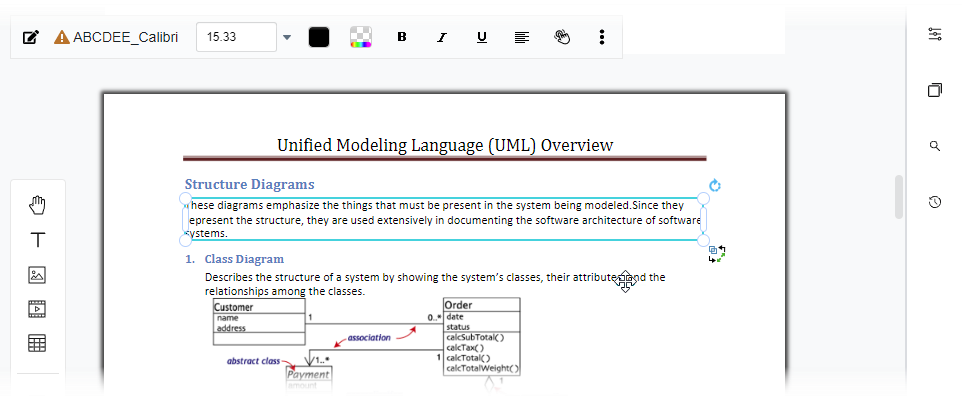
برای ویرایش PDF خود در یک ویرایشگر سند، روی صادراتمنو در سمت راست بالای صفحه کلیک کنید و ویرایش به عنوان یک سند Word.
- سند خود را ذخیره کنید. اگر حساب کاربری Visual Paradigm آنلاین ندارید، لطفاً یکی ایجاد کنید. این کار رایگان است.
- مرحله 3 را تکرار کنید. باید پیامی در گوشه پایین راست ببینید که به شما اطلاع میدهد تبدیل در حال انجام است.
- وقتی تمام شد، روی پیام کلیک کنید.
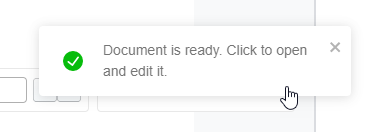
شما به ویرایشگر سند هدایت خواهید شد که میتوانید PDF خود را به طور کامل در یک ویرایشگر متن ویرایش کنید، همانطور که با یک فایل Word انجام میشود.
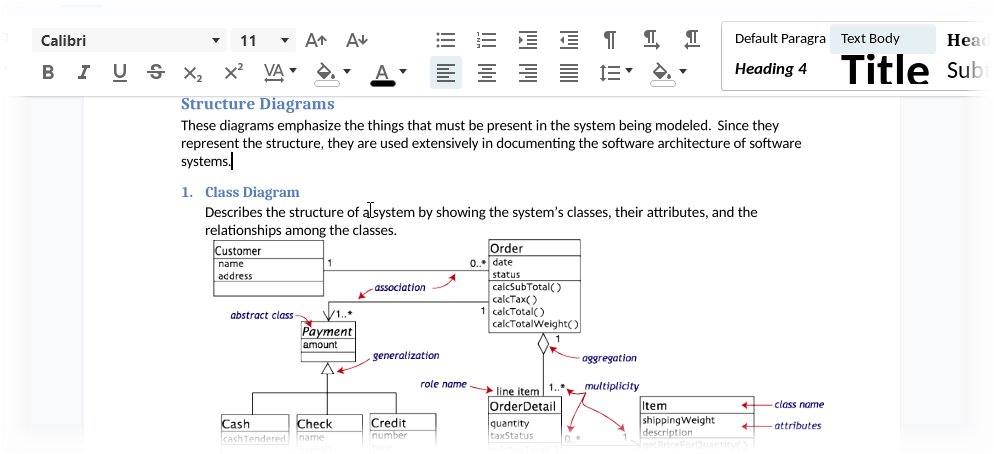
وقتی ویرایش را تمام کردید، میتوانید:
- فایل سند را ذخیره کنید تا در فضای کار ابری ما نگه داشته شود.
- فایل را در فرمتهای Word، OpenOffice Writer یا سایر فرمتهای پشتیبانی شده دانلود کنید.
- سند خود را به یک کتابچرخش دیجیتالو به راحتی با دیگران به اشتراک بگذارید.
لذت ببرید!
روش ۲: تبدیل PDF به Word
اگر ترجیح میدهید PDF خود را در ویرایشگر مورد نظر خود ویرایش کنید، میتوانید از تبدیلکننده PDF به Word ما استفاده کنید. اینطوری:
- به صفحه تبدیل PDF به Word مراجعه کنید:
https://online.visual-paradigm.com/online-pdf-editor/pdf-to-word/ - فایل PDF خود را با کشیدن آن به ویجت آپلود یا کلیک کردن روی فایل را انتخاب کنیدبرای انتخاب فایل خود.
- تبدیلکننده به صورت خودکار اجرا خواهد شد. وقتی کار تمام شد، میتوانید فایل Word خود را دانلود کنید.
امیدواریم این مقاله به شما کمک کرده باشد تا بدانید چگونه PDF خود را به عنوان یک سند ویرایش کنید. اگر سوال بیشتری دارید، لطفاً بدون هیچ محدودیت با ما تماس بگیرید.
نکات: شما میتوانید PDF را به فرمتهای دیگر نیز تبدیل کنید. کلیک کنید اینجا برای لیست تبدیلکنندههای فایل PDF.
