




Comment éditer un PDF en tant que document ?
Souhaitez-vous éditer votre PDF avec un traitement de texte comme Microsoft Word ? Dans cet article, nous vous guiderons à travers différentes méthodes pour éditer votre PDF à l’aide d’un traitement de texte comme Word.
Édition d’un PDF dans Word : défis courants
Lorsqu’il s’agit d’édition de PDFs dans Word, il existe certains problèmes courants auxquels vous pourriez être confronté :
- Manque d’un éditeur PDF adapté: De nombreux outils d’édition de PDF ne prennent pas en charge la fonctionnalité d’édition du contenu, encore moins une expérience d’édition basée sur le texte comme dans Word. Bien que certains outils proposent une conversion PDF vers Word, ils ne sont pas accompagnés d’un éditeur de documents. Certains peuvent même échouer à convertir le PDF en Word, en particulier si la taille du fichier est importante.
- Coûteux: De nombreuses solutions d’édition de documents sont coûteuses, ce qui les rend inaccessibles pour certains utilisateurs.
- Impossible de fonctionner en ligne: Avec la tendance croissante des produits sans installation, trouver un éditeur similaire à Word permettant l’édition de PDF en ligne peut s’avérer difficile.
Chez Visual Paradigm, nous proposons une solution complète d’édition de PDFsolution d’édition de PDF tout-en-un.
Vous pouvez soit convertir votre PDF en Word et éditer le fichier dans Word, soit ouvrir directement votre PDF avec notre éditeur de documents et l’éditer en ligne, profitant ainsi d’une expérience d’édition de documents. Nous expliquerons les deux méthodes ci-dessous.
Avant de commencer, veuillez noter queLe PDF et le Word sont deux formats différents. L’édition fonctionne le mieux avec les PDF contenant principalement du texte. Les PDF de chapitres de livres, de présentations ou de documents fortement axés sur la conception comme les infographies ou les affiches peuvent ne pas s’adapter correctement.
Méthode 1 : Éditer un PDF dans un éditeur de documents
Avec Visual Paradigm Online, vous pouvez télécharger votre PDF et l’éditer dans notre éditeur de documents en ligne. Voici comment procéder :
- Rendez-vous sur notre page d’édition PDF en ligne gratuite :
https://online.visual-paradigm.com/online-pdf-editor/ - Téléchargez votre fichier PDF à l’aide du widget de téléchargement situé à droite.
- Vous serez redirigé vers notre éditeur PDF, qui prend en charge une expérience d’édition basée sur les blocs. Les blocs de texte de votre document PDF sont convertis en zones de texte. Cet éditeur est plus précis pour préserver la mise en page d’origine du PDF, mais ne prend pas en charge la continuité des pages comme un éditeur de pages.
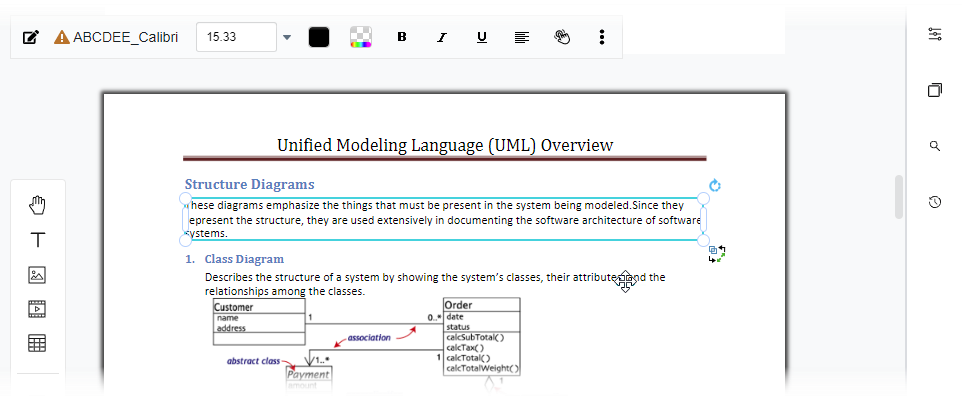
Pour éditer votre PDF dans un éditeur de documents, cliquez sur le menuExporter en haut à droite de l’écran et sélectionnezÉditer comme un document Word.
- Enregistrez votre document. Si vous n’avez pas de compte Visual Paradigm Online, veuillez en créer un. C’est gratuit.
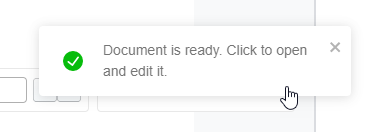
- Répétez l’étape 3. Vous devriez voir un message en bas à droite, vous indiquant que la conversion est en cours.
- Une fois terminé, cliquez sur le message.
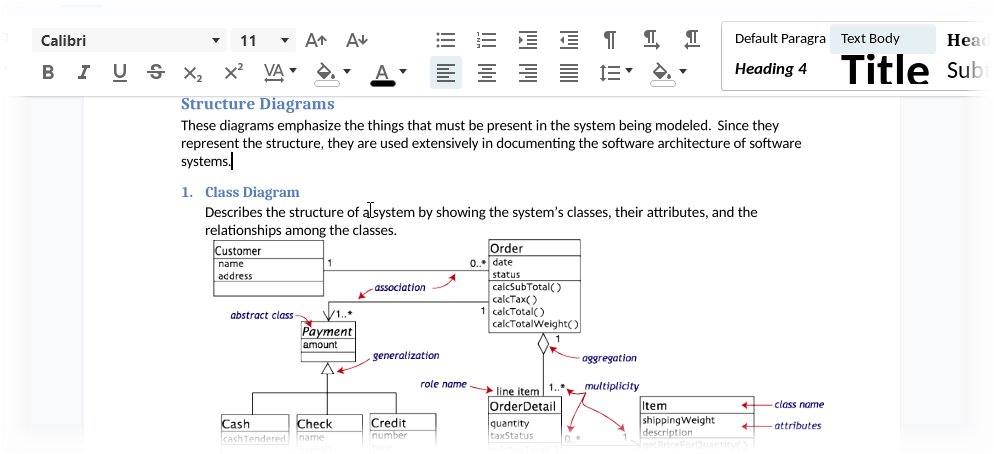
Vous serez dirigé vers l’éditeur de documents où vous pourrez éditer votre PDF dans un traitement de texte complet, tout comme vous le feriez avec un fichier Word.
Lorsque vous avez terminé l’édition, vous pouvez :
- Enregistrez le fichier du document pour le conserver dans notre espace de travail en nuage.
- Téléchargez le fichier au format Word, OpenOffice Writer ou tout autre format pris en charge.
- Convertissez votre document en un livre numérique interactif et partagez-le facilement avec d’autres.
Amusez-vous !
Méthode 2 : Convertir un PDF en Word
Si vous préférez éditer votre PDF dans un éditeur de votre choix, vous pouvez utiliser notre convertisseur PDF vers Word. Voici comment procéder :
- Rendez-vous sur la page du convertisseur PDF vers Word :
https://online.visual-paradigm.com/online-pdf-editor/pdf-to-word/ - Téléchargez votre fichier PDF en le faisant glisser vers le widget de téléchargement ou en cliquant sur Sélectionner un fichier pour sélectionner votre fichier.
- Le convertisseur s’exécutera automatiquement. Une fois terminé, vous pourrez télécharger votre fichier Word.
Nous espérons que cet article vous a été utile pour vous montrer comment éditer votre PDF en tant que document. Si vous avez d’autres questions, n’hésitez pas à nous contacter.
Remarques : Vous pouvez également convertir un PDF en d’autres formats de fichiers. Cliquez sur ici pour obtenir la liste des convertisseurs de fichiers PDF.
