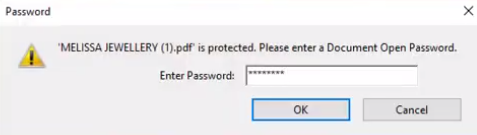
Protéger un PDF par mot de passe
Vous pouvez restreindre l’accès aux PDF en définissant des mots de passe et en limitant certaines fonctions, telles que l’impression et l’édition. Dans cette vidéo, vous allez voir comment utiliser notre éditeur PDF en ligne gratuit pour spécifier un mot de passe pour votre PDF.
Vous pouvez restreindre l’accès aux PDF en définissant des mots de passe et en limitant certaines fonctions, telles que l’impression et l’édition. Toutefois, vous ne pouvez pas empêcher les copies de PDF d’être enregistrées. Les copies ont les mêmes limitations que le PDF d’origine. Deux types de chiffrement sont disponibles :
- Mot de passe d’ouverture de fichier
Le mot de passe d’ouverture du document exige que l’utilisateur saisisse un mot de passe pour ouvrir le PDF. - Mot de passe de permission
Mot de passe de permission Un mot de passe est requis pour modifier les paramètres de permission. Avec le mot de passe de permission, vous pouvez restreindre l’impression, l’édition et la copie du contenu dans les PDF. Le destinataire peut ouvrir le document sans mot de passe.
Comment protéger un PDF par mot de passe ?
Vous pouvez spécifier le mot de passe pour protéger un fichier PDF en utilisant Visual Paradigm Online.
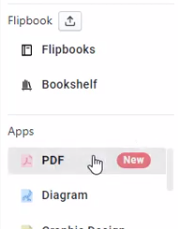
- Après vous être connecté à votre espace de travail Visual Paradigm Online, allez sur le tableau de bord et sélectionnez Applications, PDF. Appuyez sur le bouton Importer pour importer votre fichier PDF.

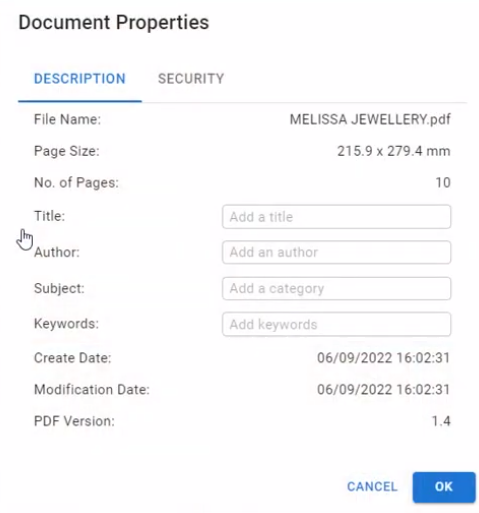
- Une fois l’importation terminée, allez dans Fichier, Propriétés, puis sélectionnez Sécurité, sécurité du document, pour ouvrir les boîtes de dialogue Paramètres de sécurité PDF.
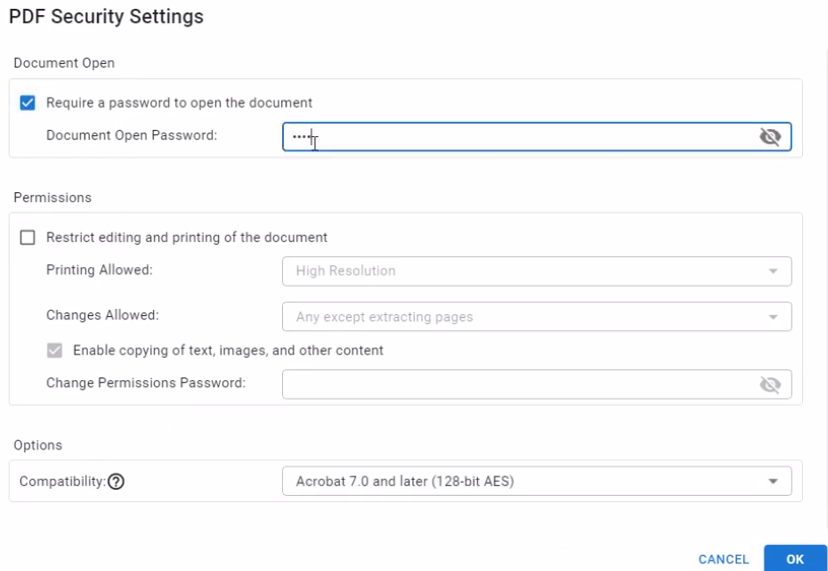
- Sélectionnez Exiger un mot de passe pour ouvrir le document et spécifiez le mot de passe. Après avoir saisi le mot de passe, appuyez sur OK pour fermer les boîtes de dialogue.
- Ensuite, enregistrez-le dans VP Online et exportez-le sous forme de nouveau fichier PDF.
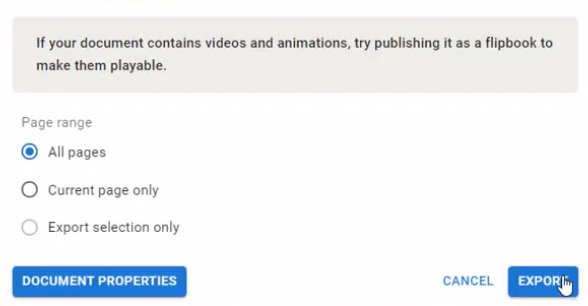
- Le fichier PDF est maintenant protégé par le mot de passe que vous avez spécifié.