Home » Online Diagram » Page 2
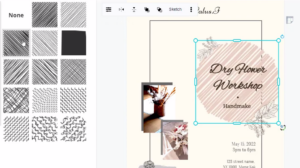
Dans Visual Paradigm Online, vous pouvez appliquer différents effets de croquis à toutes les œuvres de notre bibliothèque afin de créer un design impressionnant. Cette vidéo vous montre comment appliquer rapidement le style croquis à votre design. Appliquez rapidement le style croquis Transformez vos formes en dessins au crayon. Il existe différentes motifs pour vous offrir un choix et les appliquer à votre design. Ajustez chaque dessin avec notre outil de conception visuelle pour obtenir l'effet parfait qui correspond à votre design. Lorsque vous modifiez votre design, vous pouvez sélectionner un élément, puis…
suite... →
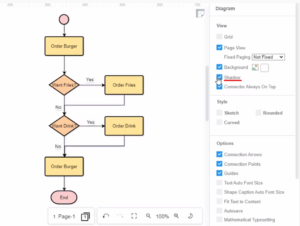
Dans Visual Paradigm Online, vous pouvez facilement personnaliser votre diagramme pour qu'il corresponde aux couleurs et polices de marque de votre entreprise, ou choisir la couleur qui correspond à votre sujet. Personnalisez tout, des polices et couleurs aux positions des titres et légendes, en quelques clics. Cette vidéo vous montrera comment appliquer une ombre aux formes, aux connecteurs et au texte de votre diagramme. Ajouter une ombre à toutes les formes, connecteurs et texte Assurez-vous qu'aucun élément n'est sélectionné dans votre diagramme afin de pouvoir voir l'onglet Diagramme dans le panneau de format.…
suite... →
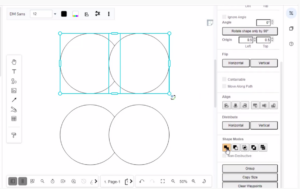
Les opérations booléennes permettent à deux ou plusieurs formes d'interagir pour produire des formes différentes. Les formes composées sont le résultat des opérations booléennes dites telles. Les résultats sont entièrement modifiables à tout moment. Toutes les formes conserveront leurs propriétés spéciales, telles que les coins arrondis ou les côtés. Les formes composées sont également appelées groupes booléens. L'éditeur graphique en ligne Visual Paradigm propose des fonctionnalités puissantes qui vous permettent de redessiner les objets. Nous prenons en charge la combinaison, la soustraction, l'intersection, l'exclusion et la division des formes. Vous pouvez personnaliser la…
suite... →
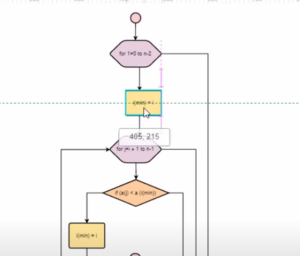
Lorsque vous déplacez des éléments dans votre conception, par défaut, nous affichons les repères d'alignement pour indiquer leur alignement avec les éléments voisins. Cette vidéo vous montrera comment masquer ou afficher les repères lors du déplacement des formes. Les repères sont des lignes bleues qui apparaissent lorsque vous déplacez une forme ou un groupe de formes. Utilisez-les pour vous aider à aligner une forme avec d'autres formes présentes sur la feuille de dessin. Ils sont activés par défaut. Lorsque vous disposez plusieurs formes horizontalement ou verticalement, des repères supplémentaires apparaissent pour vous aider…
suite... →
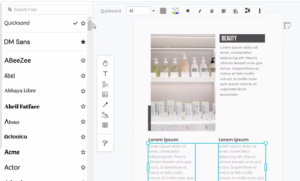
Utiliser la bonne police dans votre conception ne rend pas seulement votre design attrayant, mais aide également à transmettre votre message. L'éditeur de texte de Visual Paradigm propose des centaines de polices qui vous aideront à formuler parfaitement vos mots. Cette vidéo vous montrera comment ajuster les paramètres de police avec le panneau Police. Lorsque vous modifiez votre conception, vous pouvez voir le panneau de police en haut de la conception. Vous pouvez utiliser ce panneau pour modifier la police, la taille, la couleur, etc., du texte. Utilisez les options de style pour…
suite... →
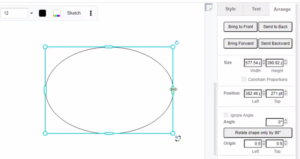
Toutes les formes peuvent être redimensionnées en faisant glisser les poignées rondes bleues situées sur leur périmètre, ou en entrant une taille exacte dans l'onglet Disposition du panneau de format. Cette vidéo vous montrera comment redimensionner la forme sans verrouiller le rapport d'aspect. Pour certains éléments, leur comportement de redimensionnement est contraint afin de maintenir le rapport entre la largeur et la hauteur, comme le cercle, qui conserve ses proportions lorsqu'il est redimensionné (restant toujours un cercle). Si vous ne souhaitez pas conserver ces proportions, vous pouvez essayer de redimensionner la forme sans…
suite... →
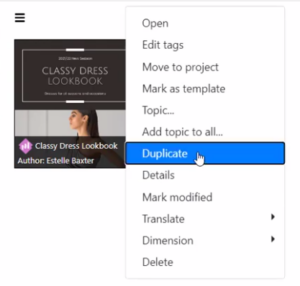
Dans le monde de la gestion des documents, l'efficacité et l'organisation sont essentielles. Être capable de dupliquer rapidement un document peut économiser du temps et des efforts, notamment lorsqu'on travaille sur des projets similaires ou en collaboration avec d'autres personnes. Dans cet article, nous vous guiderons à travers le processus de duplication d'un document en utilisant une plateforme populaire. Que vous ayez besoin de faire une copie d'un rapport important, d'un modèle ou de tout autre document, ce tutoriel étape par étape vous aidera à accomplir cette tâche facilement. Étape 1 : Localisez…
suite... →
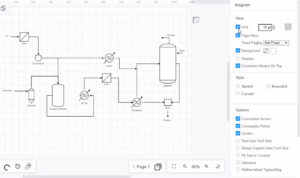
Utiliser la grille de l'éditeur lors de la création du diagramme peut vous aider à aligner les formes et les connecteurs. Cette vidéo vous montre comment utiliser la grille de l'éditeur de diagramme dans Visual Paradigm Online. Lorsque vous modifiez votre conception, vous pouvez accéder au panneau Paramètres pour activer l'affichage de la grille dans l'éditeur. Vous pouvez également ajuster la taille de la grille, ainsi que sa couleur. Par défaut, une grille de 10 pts en gris clair s'affiche sur le canevas du diagramme. Elle n'est pas incluse lors de l'impression du…
suite... →
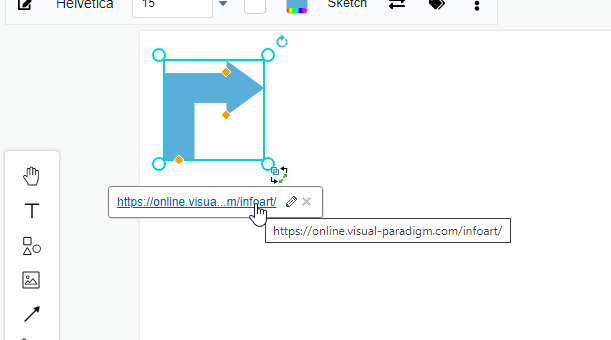
Dans Visual Paradigm Online, vous pouvez facilement concevoir divers éléments tels que du texte, des images, des formes, etc. sur le canevas de conception. Parfois, vous souhaiterez partager un lien pour que les lecteurs puissent cliquer dessus afin de visiter des sites web particuliers. Alors, comment pouvons-nous ajouter des liens à notre conception ? Avec l'outil de conception de Visual Paradigm Online, vous pouvez attacher n'importe quel lien à un élément de conception. Lorsque les personnes parcourent votre conception, elles peuvent simplement cliquer sur l'élément et passer au lien dans la fenêtre. Il…
suite... →
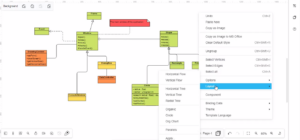
Une fois que vous avez terminé votre diagramme, si vous n'aimez pas le disposition de votre diagramme et que vous souhaitez en créer une nouvelle, Visual Paradigm peut vous aider à en créer un nouveau ! En quelques clics seulement, une nouvelle disposition de votre diagramme sera créée. Cette vidéo vous montrera comment mettre en page votre diagramme dans Visual Paradigm en ligne. Lorsque vous éditez votre diagramme, vous pouvez cliquer avec le bouton droit sur la zone vide du diagramme. Ensuite, sélectionnez le type de diagramme et la disposition que vous souhaitez…
suite... →