




Comment organiser des présentations PowerPoint avec des dossiers
Visual Paradigm Online est un outil polyvalent et convivial qui vous permet de créer et de gérer efficacement des présentations PowerPoint. L’un des aspects clés d’une présentation efficace est d’organiser vos diapositives de manière logique et structurée. Dans cet article, nous explorerons comment organiser des présentations PowerPoint à l’aide de dossiers dans Visual Paradigm Online. Regardez la vidéo ci-dessous pour un tutoriel !
Accéder à Visual Paradigm Online
Pour commencer, ouvrez Visual Paradigm Online et connectez-vous à votre compte. Si vous n’avez pas de compte, créez-en un gratuitement. Une fois connecté, vous pourrez accéder aux fonctionnalités de présentation.
Création de dossiers de diapositives
Allez dans publication et sélectionnez diapositive. Cliquez sur le bouton « Nouveau dossier » pour créer un nouveau dossier dans votre projet. Donnez au dossier un nom pertinent qui reflète son contenu ou son objectif. Par exemple, vous pourriez avoir des dossiers pour différentes sections, thèmes ou chapitres de votre présentation.
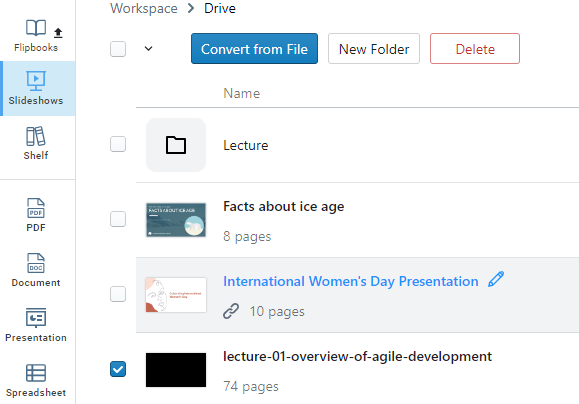
Déplacement des diapositives vers les dossiers
Pour garder vos diapositives organisées, vous devez les déplacer dans les dossiers appropriés. Sélectionnez la diapositive ou les diapositives que vous souhaitez déplacer, cliquez avec le bouton droit et choisissez l’option « Déplacer vers ». Ensuite, sélectionnez le dossier souhaité dans la liste. Répétez ce processus pour chaque diapositive que vous souhaitez catégoriser. Vous pouvez également glisser-déposer facilement les diapositives sélectionnées vers le dossier.
Réorganisation des dossiers et des diapositives
Visual Paradigm Online vous permet de réorganiser facilement les dossiers et les diapositives dans votre présentation. Il suffit de cliquer et glisser les dossiers ou les diapositives vers la position souhaitée dans l’espace de travail du projet. Cette flexibilité vous permet de structurer votre présentation de la manière la plus logique et cohérente.
Gestion du contenu des dossiers
Vous pouvez également ajouter, supprimer ou réorganiser les diapositives dans chaque dossier. En cliquant avec le bouton droit sur un dossier, vous pouvez accéder aux options pour ajouter de nouvelles diapositives, dupliquer celles existantes ou supprimer les diapositives inutiles. Ce niveau de contrôle vous permet d’affiner le contenu de chaque dossier.

Aperçu et présentation
Une fois que vous avez organisé vos diapositives PowerPoint dans des dossiers, vous pouvez facilement prévisualiser votre présentation pour vous assurer que le déroulement et la structure sont conformes à vos attentes. Utilisez le mode présentation pour visualiser vos diapositives comme un diaporama et apporter les ajustements nécessaires.
Visual Paradigm Online propose une solution pratique pour organiser des présentations PowerPoint à l’aide de dossiers. En suivant les étapes décrites dans cet article, vous pouvez catégoriser et structurer efficacement vos diapositives, ce qui facilite leur gestion et leur présentation. Profitez de la flexibilité offerte par Visual Paradigm Online pour créer des présentations cohérentes et captivantes qui retiennent l’attention de votre public. Grâce à une bonne organisation, vous pouvez présenter avec confiance des diapositives PowerPoint percutantes qui transmettent efficacement votre message.
