




Cara Membuat Peta Pikiran dari Teks Menggunakan Visual Paradigm Smart Board Secara GRATIS
Membuat peta pikiran dari teks dapat menjadi cara yang kuat untuk mengorganisasi secara visual ide dan konsep. Dengan Visual Paradigm Smart Board di Visual Paradigm Online, Anda dapat dengan mudah membuat peta pikiran dari teks tanpa biaya apa pun. Dalam panduan ini, kami akan membimbing Anda melalui proses pembuatan peta pikiran menggunakan Visual Paradigm Smart Board. Dengan mengakses Smart Board, memilih opsi peta pikiran, dan mengedit konten teks, Anda dapat dengan mudah mengubah ide Anda menjadi peta pikiran yang menarik secara visual. Mari kita jelajahi langkah-langkah yang terlibat dalam membuat peta pikiran dari teks menggunakan Visual Paradigm Smart Board secara gratis di Visual Paradigm Online.
Mengakses Smart Board
Untuk memulai membuat peta pikiran dari teks, Anda perlu mengakses fitur Smart Board di Visual Paradigm Online. Smart Board adalah alat yang kuat yang memungkinkan pembuatan dan manipulasi berbagai diagram visual, termasuk peta pikiran. Dengan mengakses Smart Board di ruang kerja Visual Paradigm Anda, Anda mendapatkan akses ke berbagai fitur dan fungsi intuitif yang membuat proses pembuatan peta pikiran menjadi sangat mudah.
Membuat Peta Pikiran Baru
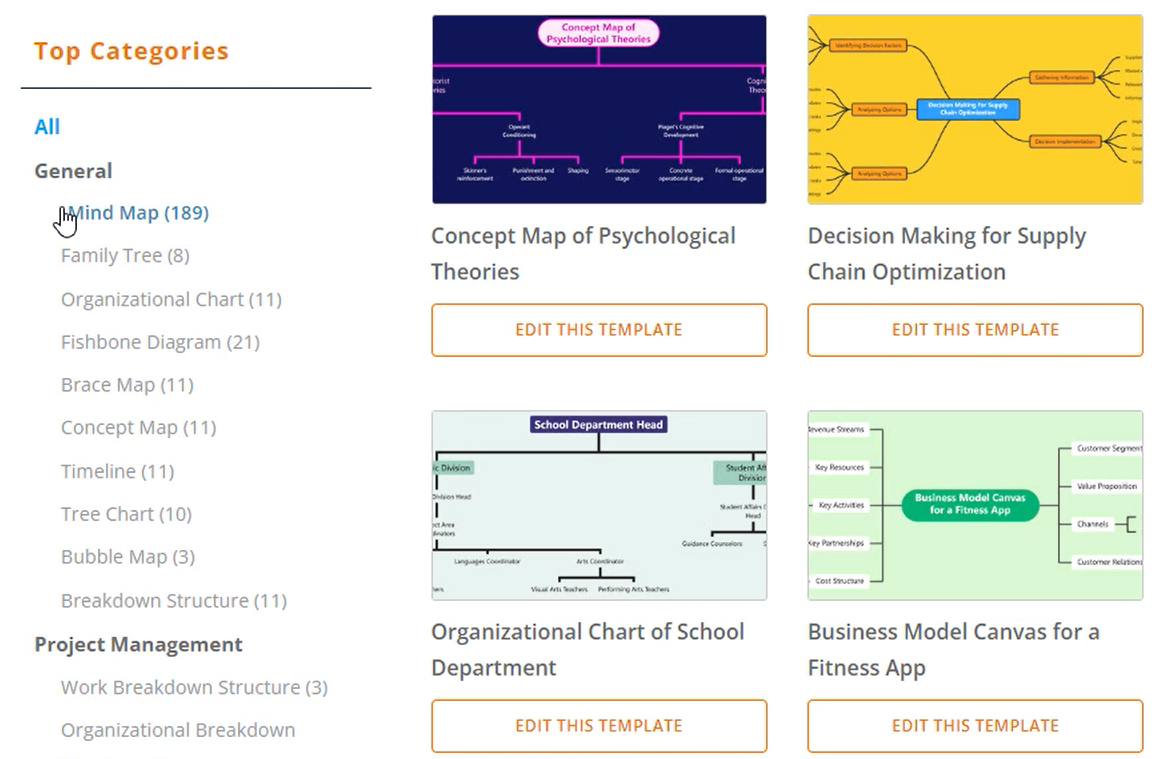
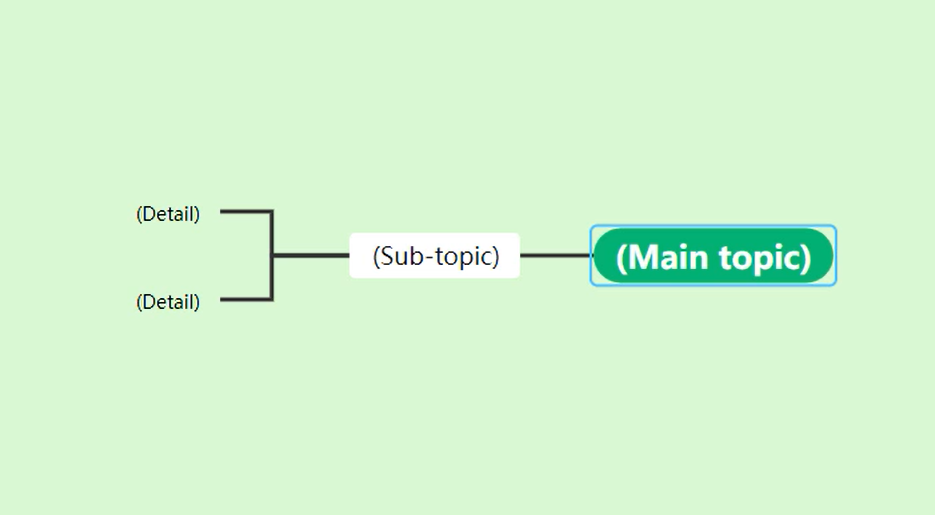
Setelah Anda berada di antarmuka Smart Board, saatnya untuk membuat peta pikiran baru. Dengan beberapa klik saja, Anda dapat memulai proses pembuatan dengan menekan tombol “Buat Baru”. Dari daftar opsi yang tersedia, pilih “Peta Pikiran” untuk membuat kanvas peta pikiran khusus. Ini menyiapkan dasar untuk mengubah teks Anda menjadi representasi visual ide dan konsep yang saling terhubung.
Memulai Mengedit
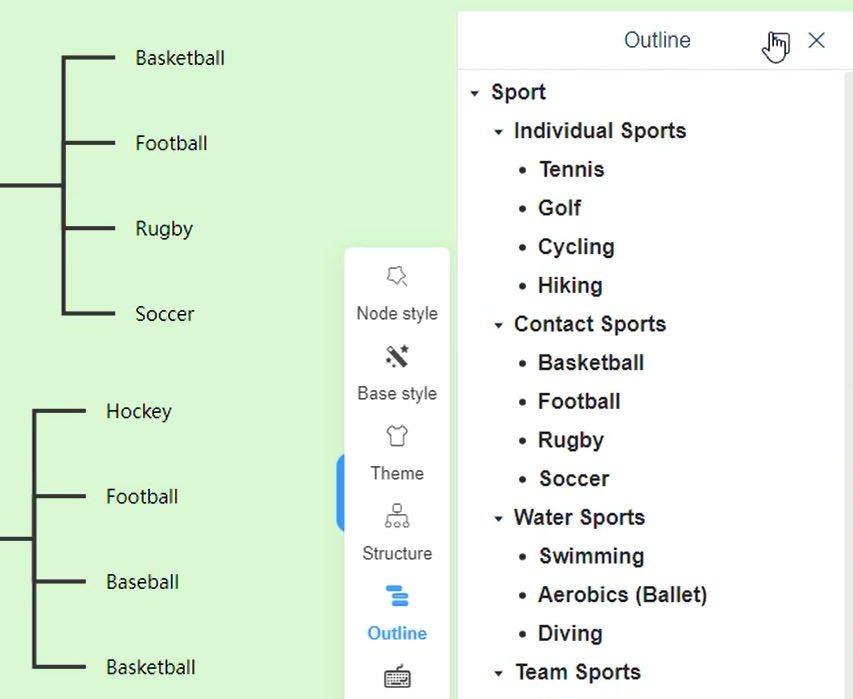
Dengan kanvas peta pikiran siap, Anda dapat mulai mengedit dan mengubah teks Anda menjadi peta pikiran yang terstruktur. Untuk melakukan ini, navigasikan ke bagian kerangka di dalam antarmuka Smart Board. Di sinilah Anda dapat mengubah konten teks yang akan tercermin dalam peta pikiran. Dengan membuat perubahan di kerangka, peta pikiran akan secara otomatis diperbarui, menyesuaikan secara dinamis tata letak dan koneksi node berdasarkan modifikasi Anda.
Memasukkan Node Sibling dan Child
Saat Anda mengedit konten teks di kerangka, Anda dapat dengan mudah menambahkan node ke dalam peta pikiran untuk mewakili ide dan konsep Anda. Untuk memasukkan node sibling, yaitu node pada tingkat hierarki yang sama, cukup tekan tombol “Enter”. Ini memungkinkan Anda menambahkan ide atau konsep terkait yang saling terhubung dalam lapisan yang sama. Di sisi lain, untuk memasukkan node anak, yaitu node yang berada di bawah node saat ini, gunakan tombol “Tab”. Ini memungkinkan Anda memperluas dan mengeksplorasi subtopik atau detail pendukung dalam peta pikiran Anda.
Mengendalikan Hierarki Node
Visual Paradigm Smart Board memberi Anda kendali atas hierarki dan lapisan node sibling dalam peta pikiran Anda. Ini memungkinkan pengorganisasian dan struktur informasi yang lebih baik. Dengan mengelola lapisan node sibling, Anda dapat dengan jelas menunjukkan hubungan dan koneksi antara ide atau konsep. Kendali ini memastikan bahwa peta pikiran Anda secara akurat merepresentasikan alur logis dan struktur pemikiran Anda.
Memperbesar Editor Teks
Untuk memudahkan input dan pengeditan teks, Visual Paradigm Smart Board menawarkan opsi untuk memperbesar editor teks. Fitur ini memungkinkan Anda memiliki ruang kerja yang lebih luas untuk memodifikasi dan menyempurnakan konten teks dalam kerangka. Dengan editor teks yang lebih luas, Anda dapat fokus pada penyampaian ide dan konsep Anda tanpa merasa terbatas oleh ruang yang sempit.
Menyesuaikan Pengaturan Node
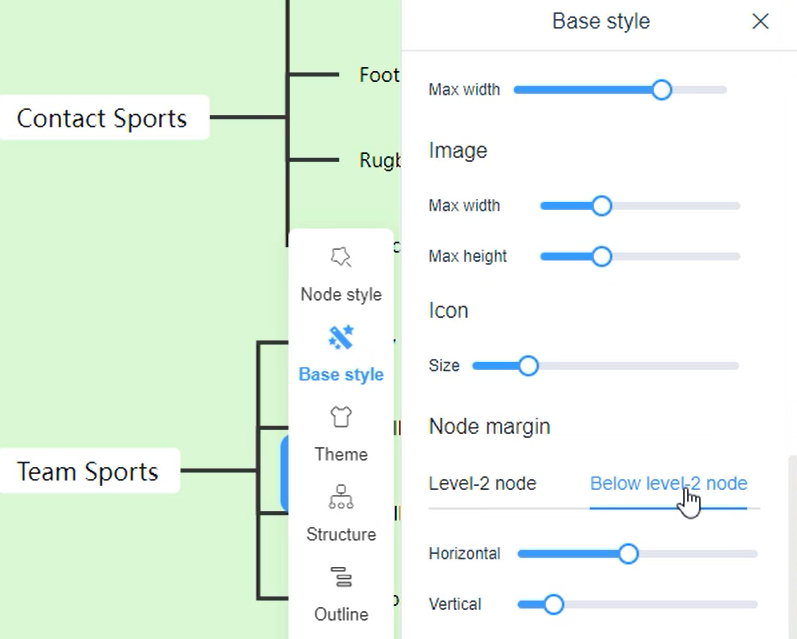
Visual Paradigm Smart Board memberi Anda kemampuan untuk menyesuaikan pengaturan node individual dalam peta pikiran Anda. Ini mencakup penyesuaian gaya, warna, ukuran, dan atribut lain dari node. Dengan menyesuaikan pengaturan node, Anda dapat meningkatkan daya tarik visual dan keterbacaan peta pikiran Anda. Penyesuaian ini memungkinkan Anda membuat peta pikiran yang tidak hanya menyampaikan informasi secara efektif, tetapi juga mencerminkan preferensi pribadi dan estetika visual Anda.
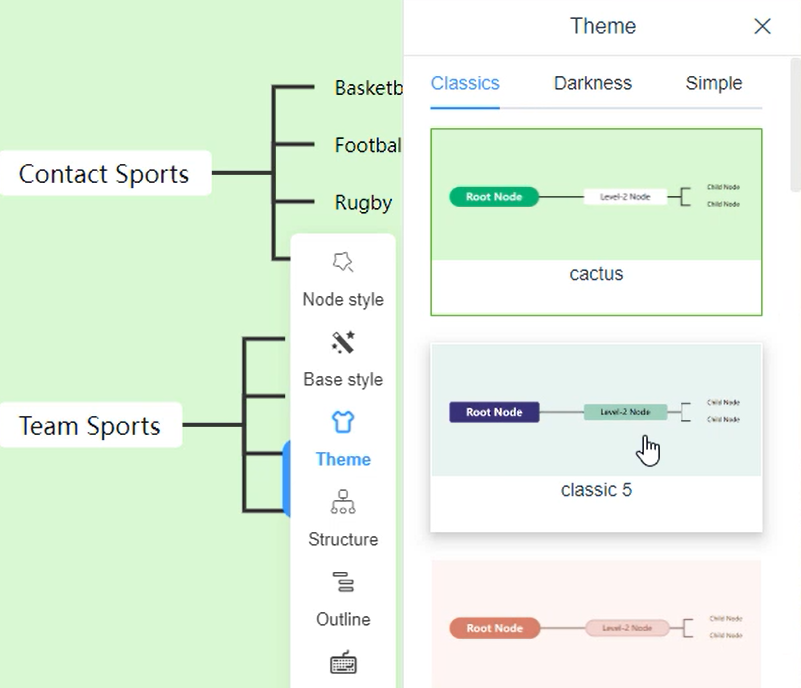
Mengganti Tema Peta Pikiran
Untuk lebih menyesuaikan tampilan peta pikiran Anda, Visual Paradigm Smart Board menawarkan berbagai pilihan tema. Mengganti tema peta pikiran memungkinkan Anda mengubah tampilan dan nuansa keseluruhan kanvas peta pikiran. Dengan memilih tema yang berbeda, Anda dapat mencoba berbagai skema warna, tata letak, dan elemen visual untuk membuat peta pikiran yang sesuai dengan estetika yang Anda inginkan atau menyampaikan suasana atau nada tertentu.
Mengekspor sebagai Gambar
Setelah Anda selesai membuat dan menyesuaikan peta pikiran Anda, saatnya untuk berbagi atau menggunakannya dalam dokumen atau presentasi lain. Visual Paradigm Smart Board menyederhanakan proses mengekspor peta pikiran Anda sebagai gambar. Dengan memilih opsi “Ekspor” di dalam antarmuka Smart Board, Anda dapat memilih format gambar, seperti PNG. Proses ekspor ini menghasilkan file gambar berkualitas tinggi dari peta pikiran Anda, yang dapat dengan mudah disimpan dan dibagikan kepada orang lain atau dimasukkan ke dalam berbagai materi, memastikan peta pikiran Anda mencapai audiens yang lebih luas dan memenuhi tujuan yang diinginkan secara efektif.
Dengan mengikuti petunjuk langkah demi langkah ini di dalam Visual Paradigm Smart Boarddi Visual Paradigm Online, Anda dapat dengan mudah membuat peta pikiran yang menarik secara visual dari teks Anda, memungkinkan Anda mengorganisasi, mengeksplorasi, dan mempresentasikan ide dan konsep Anda dengan cara yang jelas dan menarik.