

Bagaimana cara membuat grafik area?
Kita sering mencatat data untuk keperluan tertentu dan terkadang kita mungkin perlu menampilkan data melalui grafik. Di Visual Paradigm Online, Anda dapat membuat berbagai jenis grafik secara bebas seperti grafik batang, grafik kolom, grafik lingkaran, dll. Alat grafik ini dapat membantu Anda menampilkan data apa pun menggunakan teks, simbol, dan grafik. Anda dapat dengan mudah memvisualisasikan data yang telah Anda kumpulkan dalam bentuk grafik dan hasilnya siap dipresentasikan. Ini adalah panduan untuk mengajarkan Anda membuat grafik area dengan Visual Paradigm Online. Anda dapat menonton video yang dilampirkan atau membaca panduan di bawah ini.
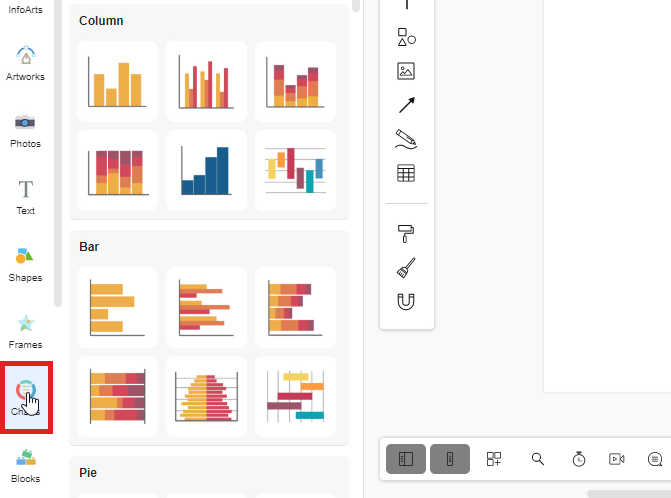
Klik pada ikon “Grafik”
Untuk membuat grafik di Visual Paradigm Online, Anda dapat terlebih dahulu mengklik ikon “Grafik” di sisi kiri bilah palet.
Pilih grafik
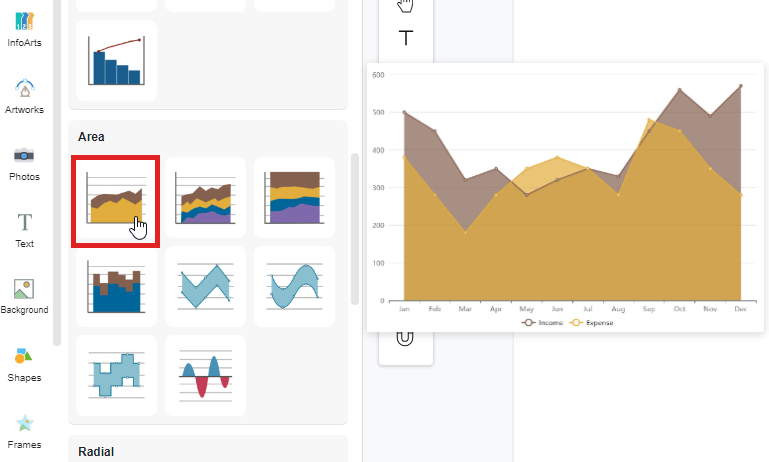
Setelah mengklik ikon “Grafik”, Anda sekarang dapat memilih grafik yang ingin Anda buat. Sebagai contoh, jika Anda ingin membuat grafik area, Anda cukup menyeret ikon grafik area. Kemudian letakkan di kanvas desain. Grafik area akan muncul di kanvas Anda.
Sunting data grafik
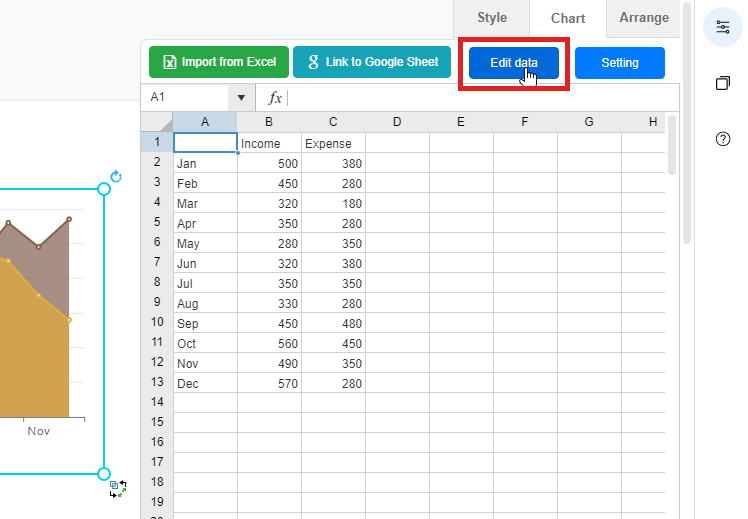
Setelah itu, Anda dapat memasukkan data untuk grafik. Anda dapat terlebih dahulu mengklik tombol “Sunting data” di sisi kanan jendela. Jendela penyuntingan data akan muncul dan Anda dapat mengisi data pada lembar kerja. Anda juga dapat mengimpor data dari Excel atau menghubungkan ke Google Sheets.
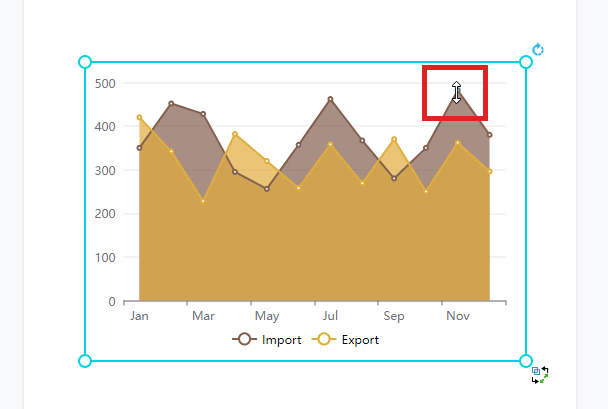
Seret area untuk mengubah data
Selain memasukkan data menggunakan lembar kerja, Anda juga dapat mengubah data dengan menyeret area. Anda dapat menyeret batang secara bebas untuk memodifikasi data di sekitar area.
Ubah warna grafik
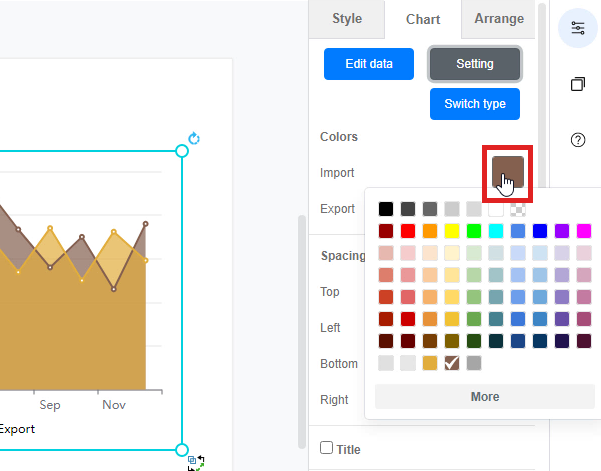
Setelah selesai mengisi data grafik, Anda dapat melihat pratinjau grafik dengan data yang telah diperbarui. Untuk personalisasi, Anda dapat mengubah warna grafik area secara bebas. Cukup klik kotak warna dan Anda dapat mengubah warna setiap area dengan cepat. Anda bahkan dapat mengimpor kode Hex atau RGB untuk mengubah warna area.