


Ubah latar belakang buku putar Anda
Buat buku putar dengan mudah dengan Pembuat Buku Putar Fliplify, Anda membuat buku putar sendiri atau dokumen konversi menjadi buku putar di VP Online. Setelah buku putar online dibuat, kita dapat membagikannya dengan orang lain. Anda dapat mengatur latar belakang buku putar saat membagikan buku putar Anda. Dalam video ini, Anda dapat melihat cara mengubah latar belakang buku putar Anda di VP Online.
Mengapa Latar Belakang yang Sesuai Penting

Memilih latar belakang yang sesuai untuk buku putar Anda sangat penting karena menentukan nada dan meningkatkan daya tarik visual keseluruhan konten Anda. Latar belakang dapat secara signifikan memengaruhi bagaimana buku putar Anda dipahami dan seberapa menarik bagi audiens Anda. Fliplify memungkinkan Anda menyesuaikan aspek ini dengan menawarkan berbagai warna, tekstur, dan pola, atau bahkan mengunggah gambar sendiri.
Latar belakang yang dipilih dengan baik melengkapi konten buku putar Anda, membuatnya lebih menarik secara visual dan memastikan teks serta gambar menonjol. Ini juga membantu memperkuat identitas merek atau tema Anda, memberikan tampilan yang seragam yang selaras dengan pesan Anda. Baik Anda memilih tekstur yang halus atau pola yang cerah, latar belakang yang tepat meningkatkan keterbacaan dan pengalaman pengguna, membuat buku putar Anda tidak hanya lebih menarik tetapi juga lebih efektif dalam menyampaikan konten Anda.
Ubah Latar Belakang untuk Buku Putar Anda
Anda dapat menentukan latar belakang buku putar Anda di VP Online.
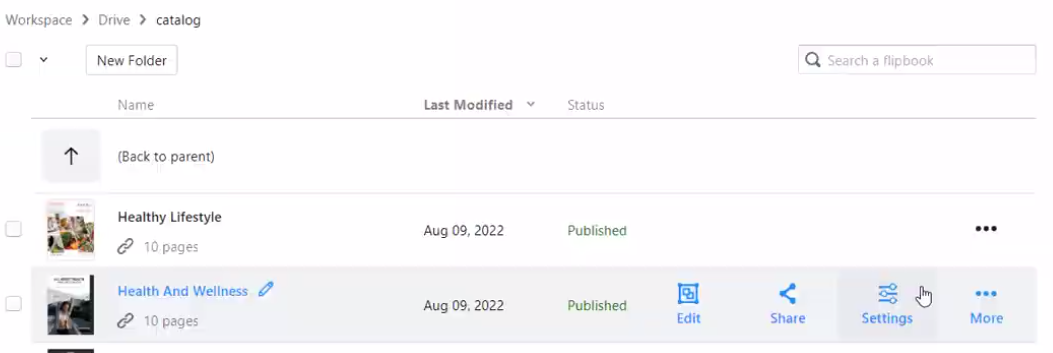
- Arahkan kursor ke buku putar Anda yang ingin Anda tentukan latar belakangnya dan pilih “Pengaturan” di Workspace Anda, Buku Putar Saya > Drive.
- Setelah membuka pengaturan, pilih “Tampilan” untuk membuka panel latar belakang.
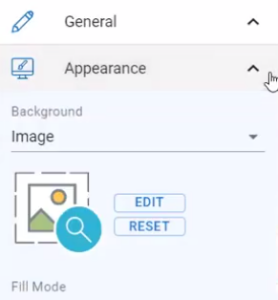
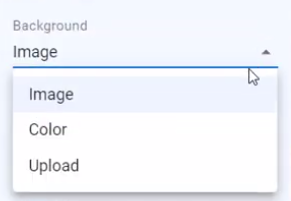
- Ada beberapa pilihan latar belakang yang tersedia, Anda dapat memilih “gambar” dan tekan tombol EDIT untuk mengatur latar belakang menggunakan gambar bawaan kami, yang dikategorikan menurut gaya.
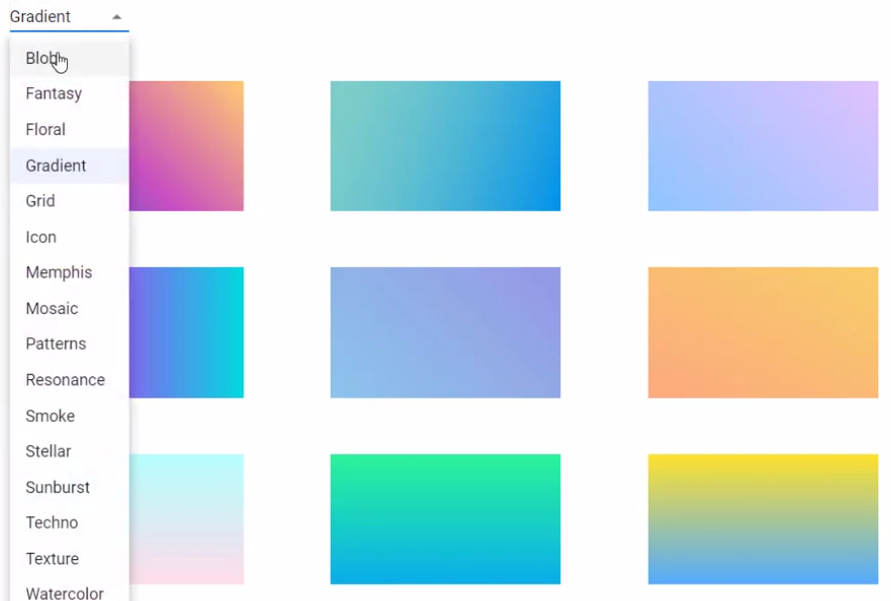
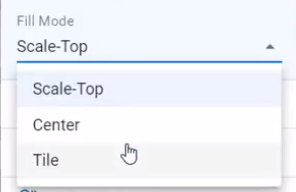
- Mode Isi dapat menentukan bagaimana gambar akan diisi sebagai latar belakang buku putar Anda.
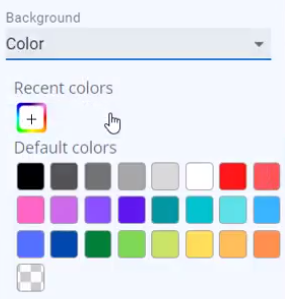
- Anda juga dapat memilih “Warna” untuk menggunakan warna khusus sebagai latar belakang buku Anda.
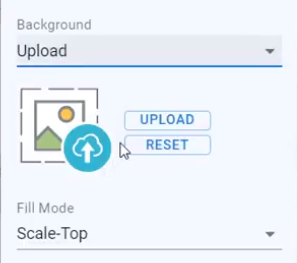
- Selain itu, Anda dapat memilih “Unggah” dan tekan tombol UNGGAH untuk mengunggah gambar khusus dan menggunakannya sebagai latar belakang.
- Tekan tombol Selesai untuk menyimpan perubahan, dan buku putar Anda akan menampilkan latar belakang yang Anda tentukan.