

Cara menyisipkan/menambahkan gambar dan media ke dalam PDF
Adobe Acrobat X Pro memungkinkan Anda menyisipkan file media, seperti video, audio, atau file Flash, ke dalam dokumen PDF. Ketika Anda menempatkan konten video, audio, atau Flash dalam dokumen PDF, Acrobat mengonversi file ke format yang dapat diputar oleh Adobe Reader. Siapa pun yang memiliki perangkat lunak Adobe Reader gratis dapat melihat dan/atau mendengarkan media tanpa perangkat lunak lain. Di sini kami akan menjelaskan cara menggunakan Adobe Acrobat untuk menambahkan file media ke PDF.

Manfaat Menyisipkan Media ke PDF
Ada berbagai jenis media yang dapat disisipkan ke dalam dokumen PDF, termasuk gambar, audio, video, dan elemen interaktif seperti tombol dan formulir. Berikut adalah manfaat mengapa kita menyisipkan media ke dalam PDF:
Tingkatkan keterlibatan:Dengan menambahkan gambar, audio, atau video ke dalam PDF Anda, Anda dapat membuatnya lebih menarik dan dinamis, yang dapat membantu menjaga perhatian pembaca dan membuat konten Anda lebih mudah diingat.
Sampaikan informasi secara lebih efektif:Lebih mudah memahami suatu konsep melalui representasi visual atau audio dibandingkan hanya teks. Dengan menambahkan media ke dalam PDF Anda, Anda dapat menyediakan cara yang lebih efektif untuk menyampaikan informasi.
Menonjol dari yang lain:Di antara banyak dokumen sederhana yang hanya berisi teks, menambahkan media ke dalam PDF Anda dapat membantu membuatnya menonjol dan lebih mudah diingat. Ini bisa sangat berguna dalam materi pemasaran atau iklan di mana Anda ingin menarik perhatian audiens.
Tambahkan gambar atau objek ke dalam PDF
- Buka PDF di Acrobat dan pilih Alat > Edit PDF > Tambahkan Gambar.
- Di kotak dialog Buka, temukan file gambar yang ingin Anda tempatkan.
- Pilih file gambar dan klik untuk membukanya.
- Klik di tempat Anda ingin menempatkan gambar, atau klik dan seret untuk mengubah ukuran gambar saat menempatkannya.
Tips :
- Salinan file gambar ditampilkan di halaman dengan resolusi yang sama seperti file aslinya.
- Anda dapat mengubah ukuran gambar menggunakan pegangan batas, atau membalik, memutar, atau memotong gambar menggunakan alat di bawah Kontras pada panel kanan.
Tambahkan file multimedia ke dalam PDF
Acrobat Pro mendukung file .mp3, .mov, dan file lain yang dikodekan dalam H.264 (dengan audio AAC). Anda dapat menggunakan Adobe Media Encoder untuk mengonversi jenis file lain ke salah satu format yang didukung. Anda juga dapat menambahkan file audio mp3 ke PDF untuk diputar di semua platform.
- Buka PDF.
- Pilih Alat > Media Kaya, lalu pilih alat Tambah 3D, Tambah Video, atau Tambah Suara.
- Seret atau klik dua kali untuk memilih area halaman di mana video atau suara ingin muncul. Kotak dialog Sisipkan akan terbuka.
- Tambahkan URL di kolom Nama, atau klik Telusuri untuk mencari file media, lalu klik Buka.
- Untuk URL, gunakan alamat file lengkap, termasuk ekstensi file video, seperti .mov atau .mp4.
- Jika perlu, gunakan opsi lanjutan di kotak dialog Sisipkan untuk mengubah media, lalu klik OK.
Cara lain untuk menambahkan multimedia adalah dengan memasukkan URL yang mengarah ke file video atau aliran. Tiga jenis URL dapat digunakan. rtmp, HTTP, dan HTTPS. Di server HTTP dan HTTPS, file MOV dan MP4 yang kompatibel dengan H.264 didukung.
Sisipkan/Tambahkan gambar di Editor PDF Gratis VP Online
Editor PDF Gratis Visual Paradigm Onlinekemampuan mengedit teks dan grafik dalam PDF, mengubah pengaturan font, dan menambahkan konten baru seperti video, foto, dan efek animasi.
- Anda dapat memilih tombol “Gambar” pada panel format

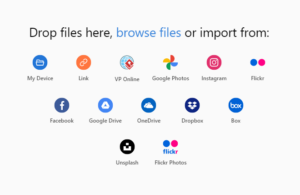
- Anda dapat memilih untuk mengimpor file atau menentukan sumber gambar dengan beberapa cara.
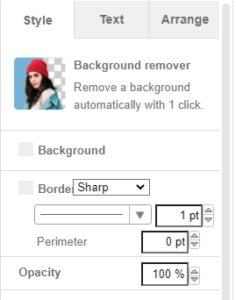
- Untuk mengedit gambar, pilih gambar tersebut dan lakukan perubahan pada panel format di sebelah kanan seperti mengubah ukuran, menerapkan efek, dan sebagainya.