




如何将PDF作为文档进行编辑?
Table of Contents
hide
想使用像 Microsoft Word 这样的文字处理器来编辑您的 PDF 吗?在本文中,我们将为您介绍使用 Word 等文字处理器编辑 PDF 的不同方法。
在 Word 中编辑 PDF:常见挑战
在 Word 中编辑 PDF 时,您可能会遇到一些常见问题:
- 缺乏合适的 PDF 编辑器:许多 PDF 编辑工具不支持内容编辑功能,更不用说像 Word 那样的基于文本的编辑体验了。尽管有些工具提供 PDF 转 Word 的功能,但它们并不附带文档编辑器。有些甚至无法将 PDF 转换为 Word,尤其是当文件较大时。
- 成本高昂:许多文档编辑解决方案价格昂贵,使一些用户难以承受。
- 无法在线工作:随着免安装产品趋势的增长,找到一个类似 Word 的编辑器以实现在线 PDF 编辑可能颇具挑战性。
在 Visual Paradigm,我们提供一个一站式 PDF 编辑解决方案.
您可以将 PDF 转换为 Word 并在 Word 中编辑文件,也可以直接使用我们的文档编辑器打开 PDF 并在线编辑,享受文档编辑体验。我们将在下面详细介绍这两种方法。
在开始之前,请注意PDF 和 Word 是两种不同的格式。对于主要包含文本的 PDF,编辑效果最佳。书籍章节、演示文稿或高度设计驱动的文档(如信息图或海报)的 PDF 可能无法良好排版。
方法 1:在文档编辑器中编辑 PDF
使用 Visual Paradigm Online,您可以上传 PDF 并在我们的在线文档编辑器中进行编辑。具体步骤如下:
- 访问我们的在线免费 PDF 编辑器页面:
https://online.visual-paradigm.com/online-pdf-editor/ - 通过右侧的上传控件上传您的 PDF 文件。
- 您将被引导至我们的 PDF 编辑器,该编辑器支持基于区块的编辑体验。PDF 文档中的文本块将被转换为文本框。此编辑器在保留 PDF 原始布局方面更为精确,但不像页面编辑器那样支持分页连续性。
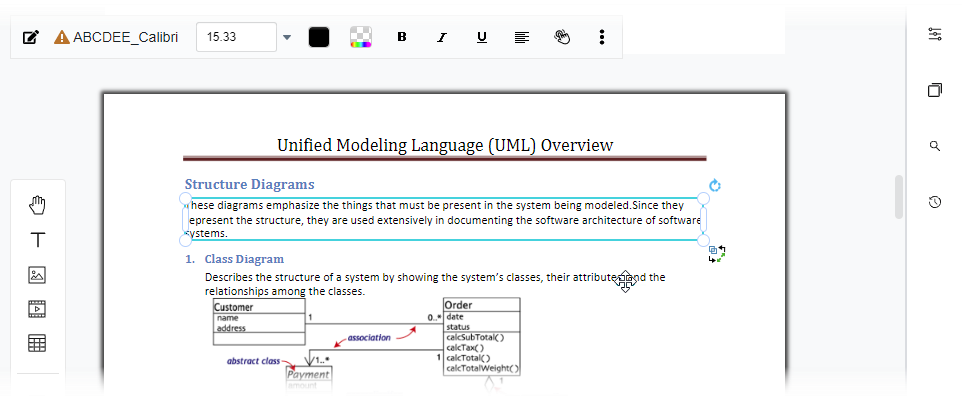
要在文档编辑器中编辑您的 PDF,请点击屏幕右上角的导出菜单,然后选择以 Word 文档形式编辑.
- 保存您的文档。如果您没有 Visual Paradigm Online 账户,请先创建一个。这是免费的。
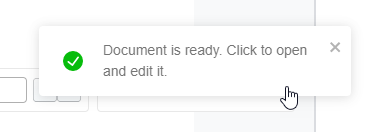
- 重复步骤 3。您应在右下角看到一条消息,提示转换正在进行中。
- 完成后,点击该消息。
您将被带到文档编辑器中,可以像处理 Word 文件一样,完全使用文字处理器来编辑您的 PDF。
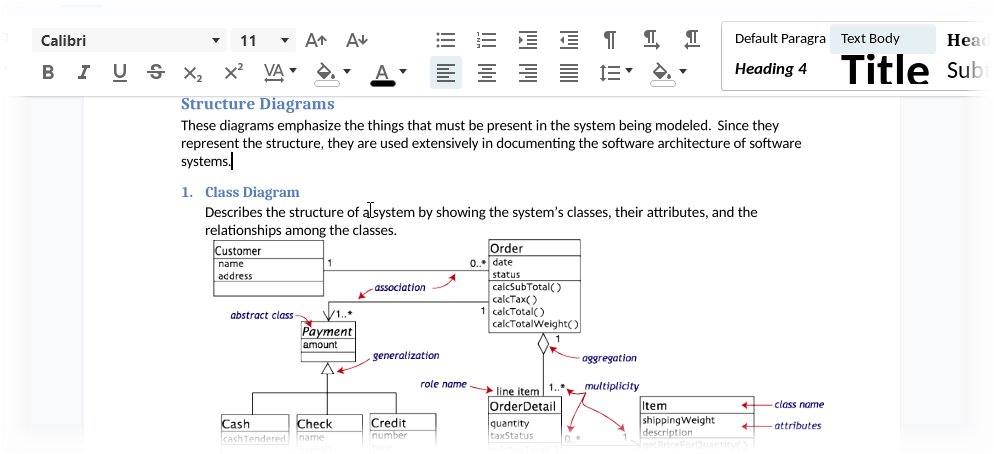
编辑完成后,您可以:
- 将文档文件保存到我们的云工作区中。
- 以 Word、OpenOffice Writer 或其他支持的格式下载文件。
- 将您的文档转换为数字翻页书并轻松与他人分享。
享受吧!
方法 2:将 PDF 转换为 Word
如果您更倾向于使用您选择的编辑器来编辑您的 PDF,可以使用我们的 PDF 转 Word 转换器。操作如下:
- 访问 PDF 转 Word 转换器页面:
https://online.visual-paradigm.com/online-pdf-editor/pdf-to-word/ - 通过将文件拖动到上传控件中,或点击选择文件来选择您的文件。
- 转换器将自动运行。完成后,您可以下载您的 Word 文件。
我们希望本文能帮助您了解如何将 PDF 编辑为文档。如有任何进一步的问题,请随时联系我们。
注意:您还可以将 PDF 转换为其他文件格式。点击此处查看 PDF 文件转换器列表.
