

使用 Visual Paradigm 的逐步类图教程
什么是类图?
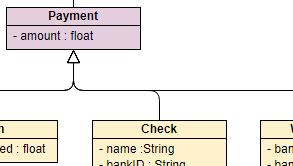
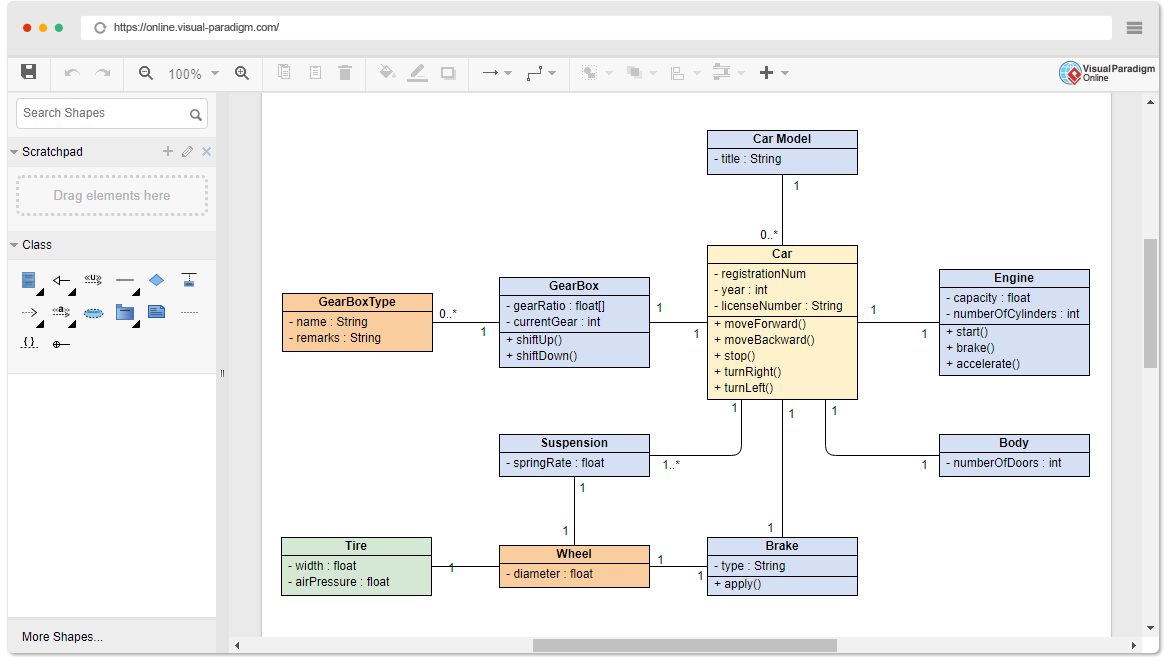
一个类图是 UML(统一建模语言它展示了系统的类、它们的属性、方法(操作)以及对象之间的关系。它用于建模应用程序的静态视图。
为什么要使用类图?
- 可视化表示: 提供系统结构的清晰可视化表示。
- 沟通: 有助于向利益相关者传达系统的设计。
- 蓝图: 作为系统实现的蓝图。
- 文档: 作为系统设计的文档。
何时使用类图?
- 设计阶段: 在软件开发的设计阶段,用于建模系统的结构。
- 重构: 在重构现有系统时,用于理解并改进系统的设计。
- 文档: 用于记录系统的架构和设计。
开发者的最佳 UML 工具选择
在 UML 建模方面,Visual Paradigm 是开发者的最佳选择之一。原因如下:
- 全面的工具集: Visual Paradigm 提供了广泛的绘图工具,包括类图,时序图, 用例图,以及更多。这一全面的工具集确保您能够精确地建模系统的每一个方面。
- 用户友好的界面: 通过直观且用户友好的界面,Visual Paradigm 使开发人员能够轻松创建和管理复杂的图表。拖放功能和清晰的布局选项简化了设计流程。
- 高级功能: Visual Paradigm 包含代码工程、模型驱动架构(MDA)和敏捷开发支持等高级功能。这些功能帮助开发人员无缝地从设计过渡到实现。
- 协作工具: Visual Paradigm 支持团队协作,具备版本控制、团队协作客户端和实时协作等功能。这使得团队在大型项目中协作更加容易,确保一致性和准确性。
- 集成能力: Visual Paradigm 可与 Eclipse、Visual Studio 和各种版本控制系统等流行的开发环境和工具无缝集成。这种集成提升了生产力,并确保工作流程的连贯性。
- 丰富的文档和支持: Visual Paradigm 提供丰富的文档、教程和客户支持,帮助开发人员充分发挥该工具的潜力。无论您是初学者还是经验丰富的用户,都能找到成功所需的资源。
Visual Paradigm 不仅仅是一个 UML 工具;它是一个全面的解决方案,能够赋能开发人员创建高质量的模型,有效协作,并优化开发流程。选择Visual Paradigm 来满足您的 UML 需求,并体验它在项目中带来的改变。Visual Paradigm 来满足您的 UML 需求,并体验它在项目中带来的改变。
如何使用 Visual Paradigm 创建类图
步骤 1:打开 Visual Paradigm
- 启动 Visual Paradigm。
- 创建一个新项目或打开一个现有项目。
步骤 2:创建一个新的类图
- 在项目浏览器中,右键单击项目名称。
- 选择
新建图表>类图. - 为您的图表命名(例如“学术系统类图”),然后点击
确定.
步骤 3:添加类
- 从图表工具栏中选择
类工具。 - 单击图表画布以添加新类。
- 命名类(例如
人员).
步骤 4:定义属性和方法
- 双击类以打开规范窗口。
- 在
属性选项卡中,添加属性(例如姓名:字符串,电话号码:字符串,电子邮件地址:字符串). - 在
操作选项卡中,添加方法(例如+购买停车券(): 无返回值).
步骤 5:添加更多类
- 重复步骤 3 和 4 以添加更多类(例如
地址,学生,教授). - 按如下方式定义它们的属性和方法:
- 地址类:
- 属性:
街道:str,城市:str,州:str,邮政编码:int,国家:str - 方法:
+验证():bool,+以标签形式输出():str
- 属性:
- 学生类:
- 属性:
学号:int,平均成绩:int - 方法:
+是否符合注册条件(str):bool,+已参加的研讨会数量():int
- 属性:
- 教授类:
- 属性:
薪水:整数,员工编号:整数,服务年限:整数,授课数量:整数
- 属性:
- 地址类:
步骤6:建立关系
- 从图表工具栏中,选择
关联工具。 - 单击源类(例如
人员),并拖动到目标类(例如地址). - 定义多重性(例如,对于
人员居住于地址).
步骤7:定义继承
- 从图表工具栏中,选择
泛化工具。 - 单击子类(例如
学生),并拖动到父类(例如人员). - 重复操作于
教授.
步骤 8:添加多重性与角色
- 双击关联线以打开规范窗口。
- 定义多重性和角色(例如,对于
学生监督教授).
步骤 9:完成图表
- 整理类与关系以确保清晰。
- 保存图表。
步骤 10:生成文档(可选)
- 转到
工具>文档>文档组合器. - 选择图表并生成文档。
示例图表
以下是最终类图可能的样子示例:
结论
创建一个类图创建类图是软件开发设计阶段的一个基本步骤,能够清晰地展示系统的结构。本教程带您逐步了解如何使用 Visual Paradigm 创建类图,详细说明了从打开工具到完成图表的各个步骤。
我们首先了解了类图是什么,以及它为何对于建模应用程序的静态视图至关重要。然后我们探讨了何时使用类图,强调了它在设计阶段、重构和文档编写中的重要性。
逐步指南涵盖了类的创建、属性和方法的定义、关系的建立以及继承的定义。我们还讨论了如何为关联添加多重性与角色,以确保对系统结构进行全面且准确的表示。
示例图提供了学术系统的实际示例,包括人员, 地址, 学生,以及教授类,以及它们之间的关系。该示例展示了如何在系统中对现实世界中的实体及其交互进行建模。
通过遵循本教程,您现在应已具备创建有效类图的技能。这些图表将成为实现过程中的宝贵蓝图,有助于与利益相关者沟通,并确保系统设计得到充分文档化。
UML 图表示例
(即时编辑)