




通过 Google Analytics 跟踪 PowerPoint 演示文稿的性能
Visual Paradigm Online 正在不断改进其功能,以帮助您 创建引人入胜的演示文稿。其中一个功能是与 Google Analytics 集成,使您能够 监控您的 PowerPoint 演示文稿的性能。在本文中,我们将指导您完成 为您的演示文稿设置 Google Analytics 的过程, 为您提供有关观众参与度的宝贵洞察。

为您的演示文稿设置 Google Analytics
1. 创建新属性
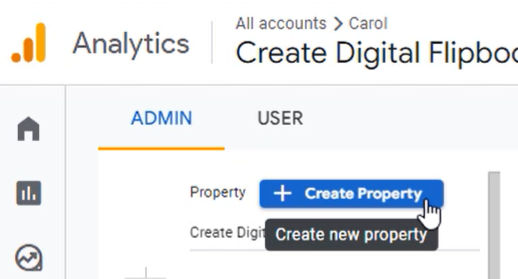
首先登录您的 Google Analytics 账户。 为您的演示文稿创建一个新属性。此步骤包括 为属性命名, 输入相关 业务信息, 明确您的 目标, 并选择合适的 数据收集平台。
2. 复制演示文稿 URL

前往您的 Visual Paradigm Online 工作区 您的演示文稿位于此处。复制 URL 您的演示文稿。
3. 创建数据流
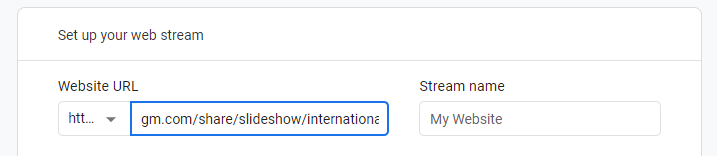
返回您的 Google Analytics 账户 并导航至网页流部分。将幻灯片 URL 粘贴到指定字段。为该流指定一个名称,然后点击“创建流”按钮。此操作将为您创建幻灯片的数据流。
4. 获取测量 ID
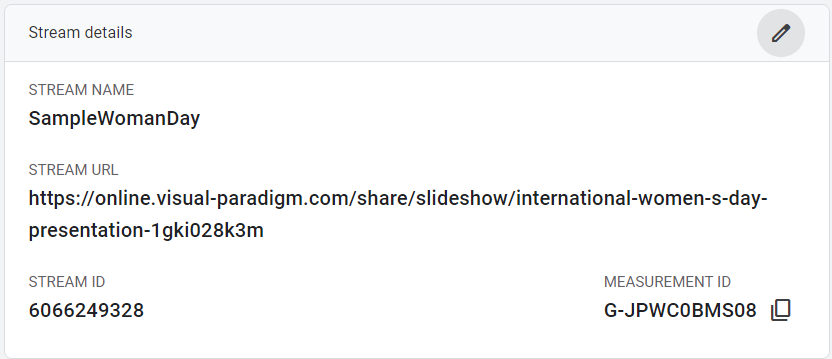
创建数据流后,您将获得 一个测量 ID。请务必复制此 ID。
5. 配置 Visual Paradigm Online
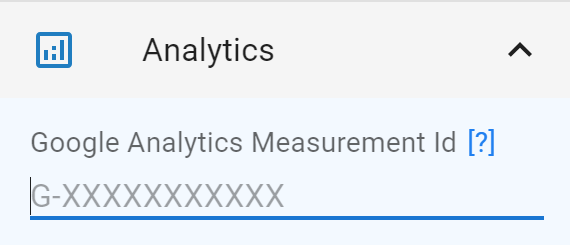
返回您的 Visual Paradigm Online 工作区并打开幻灯片的设置。展开 “分析”部分 并粘贴从 Google Analytics 获取的测量 ID。别忘了点击“完成”按钮保存更改。
跟踪幻灯片演示表现
设置完成后,Google Analytics 将开始测量您的 PowerPoint 幻灯片演示的表现。这包括跟踪各种指标,并提供关于观众分布的实时报告。您将获得以下内容:
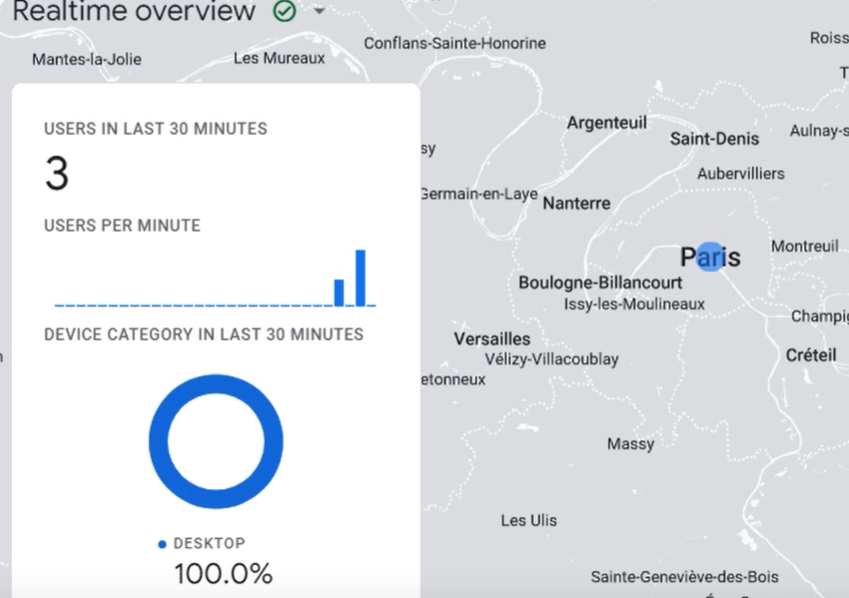
- 观众参与度:了解您的观众如何参与您的演示。
- 数据驱动的洞察:基于收集的数据做出明智的改进。
总之,Visual Paradigm Online 与 Google Analytics 的集成简化了对您 PowerPoint 幻灯片演示表现的跟踪与分析。 通过遵循这些步骤,您可以利用数据的力量来提升您的演示,并为您的观众创造更具吸引力的体验。
敬请关注 Visual Paradigm Online 的更多精彩更新和功能!
