

如何创建堆叠玫瑰图?
Table of Contents
hide
我们经常为特定用途记录数据,有时可能需要通过图形来展示数据。在 Visual Paradigm Online 中,您可以自由创建各种图表,如条形图、柱状图、饼图等。此图表工具可帮助您通过文字、符号和图形来展示任何数据。您可以轻松地将收集到的数据以图形形式可视化,且具有良好的展示效果。本指南将教您如何使用 Visual Paradigm Online 创建堆叠玫瑰图。您可以观看附带的视频或阅读下方的指南。
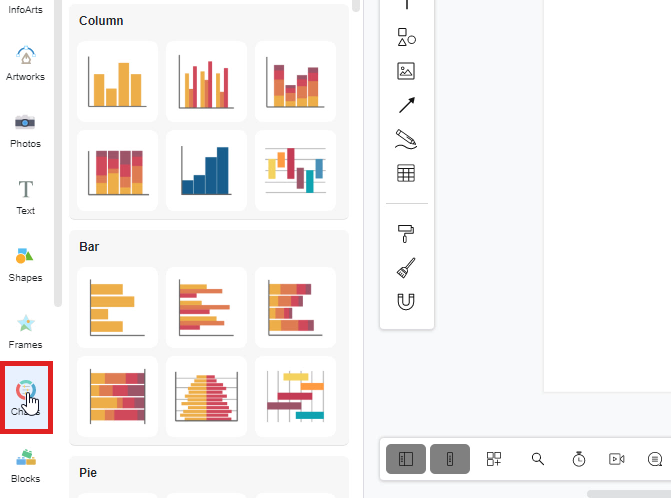
点击“图表”图标
要在 Visual Paradigm Online 上创建图表,您可以先点击调色板栏左侧的“图表”图标。
选择一个图表
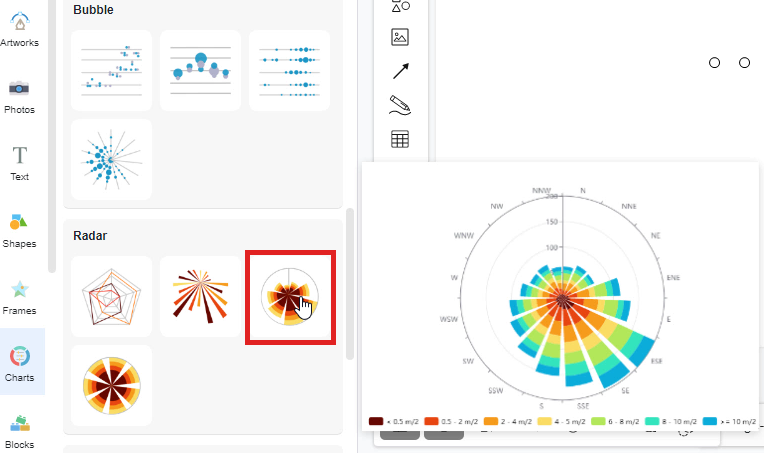
点击“图表”图标后,您现在可以选择想要创建的图表。以堆叠玫瑰图为例,如果您想创建堆叠玫瑰图,只需简单地拖出堆叠玫瑰图的图标,然后将其放置在设计画布上。此时画布上将出现一个区域图。
编辑图表数据
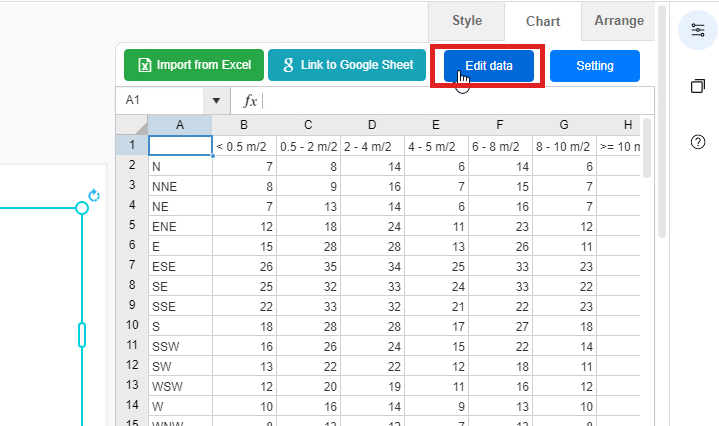
之后,您可以开始输入图表数据。可以先点击窗口右侧的“编辑数据”按钮,随后将弹出一个数据编辑窗口,您可以在电子表格中填写数据。您还可以从 Excel 导入数据,或链接到 Google Sheets。
通过拖动图表来修改数据
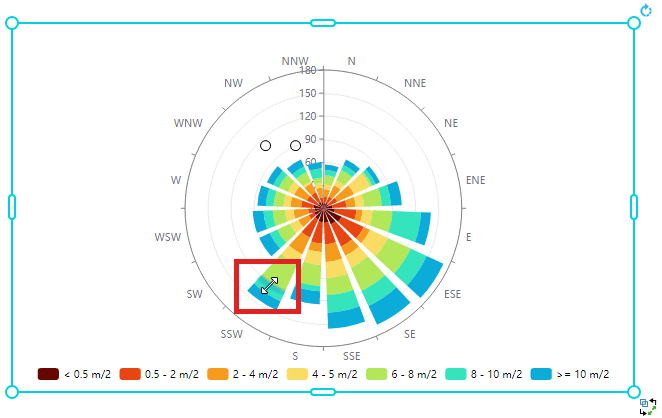
除了通过电子表格输入数据外,您还可以通过拖动图表来修改数据。您可以自由拖动条形,以修改图表边缘的数据。
更改图表颜色
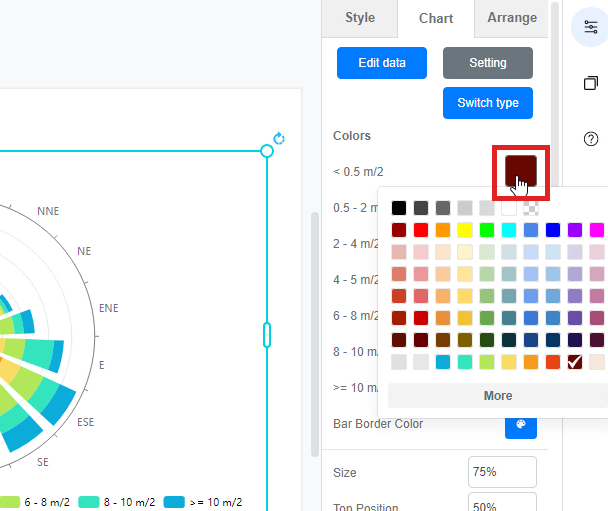
在填完图表数据后,您可以预览更新后的图表数据。为了个性化设置,您可以自由更改堆叠玫瑰图的颜色。只需点击颜色框,即可快速更改每个区域的颜色。您甚至可以导入十六进制或 RGB 代码来更改区域颜色。