




如何使用 Visual Paradigm Smart Board 创建概念图
您是否在寻找一种高效的方式来为您的项目或演示创建概念图?Visual Paradigm Smart Board提供了一种便捷的解决方案,帮助您以可视化的方式整理思路。在本教程中,我们将引导您完成使用 Visual Paradigm Smart Board 创建概念图的步骤。
理解商业沟通中的概念图
概念图是用于以图形方式表示思想、概念和信息之间关系与联系的工具。它们由节点(代表概念或想法)和连接线(展示这些概念之间的关系)组成。概念图在商业沟通中具有强大的辅助作用,原因如下:
- 清晰与组织性:在商业沟通领域,复杂的思想和策略经常被讨论,概念图提供了一种清晰且有条理的方式来呈现信息。它们通过将复杂概念分解为易于理解的部分,帮助利益相关者把握整体情况。
- 促进理解:商业沟通通常涉及传达复杂的战略、流程和关系。概念图通过视觉化展示不同元素之间的关联,帮助简化并澄清这些概念。这有助于理解,并确保所有利益相关者达成一致。
- 促进协作:概念图作为协作工具,鼓励团队成员贡献想法和见解。通过可视化地呈现概念和关系,团队成员可以共同头脑风暴、分析和优化想法,营造有利于创新和解决问题的协作环境。
- 战略规划与决策制定:在商业领域,战略规划和决策制定需要全面理解各种因素及其相互关系。概念图使利益相关者能够识别关键要素,评估潜在结果,并基于对情况的整体理解做出明智决策。
- 有效沟通:有效的沟通对于商业成功至关重要。概念图提供了一个结构化的框架,以便以清晰简洁的方式传达复杂的想法。无论用于演示、报告还是战略规划会议,概念图都有助于确保信息被有效传达并被所有利益相关者理解。
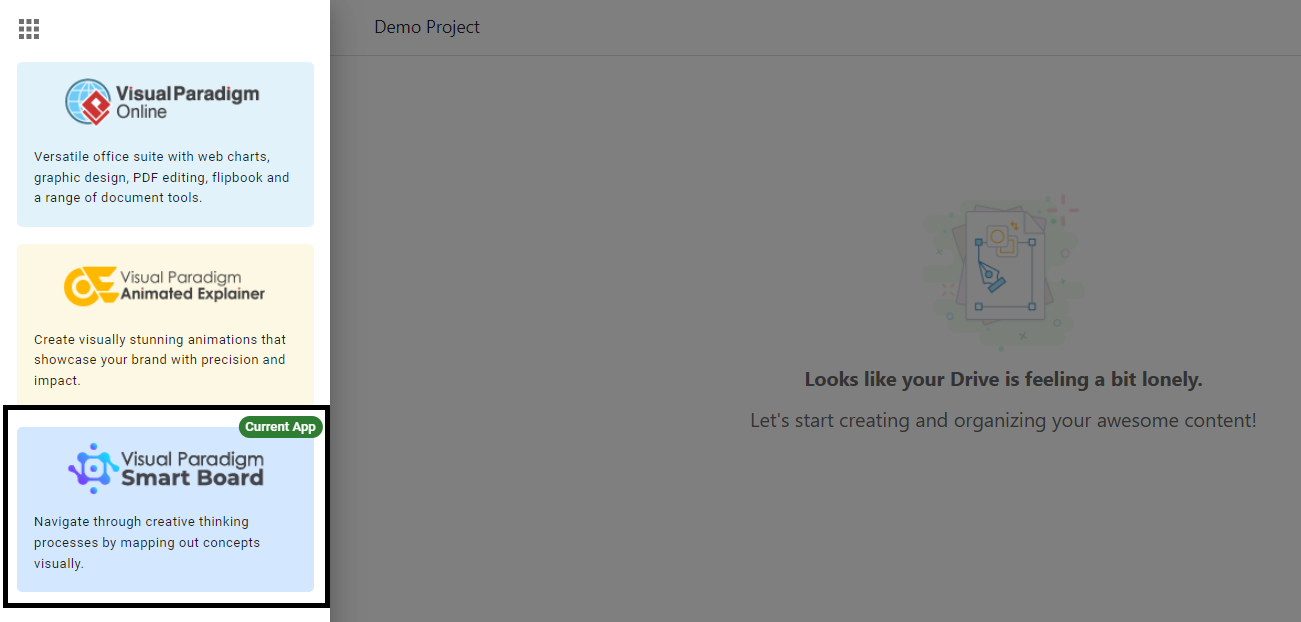
- 步骤 1:访问 Visual Paradigm Smart Board首先,请确保您的系统已安装 Visual Paradigm。启动应用程序,并在您的工作区中导航至 Smart Board 功能。
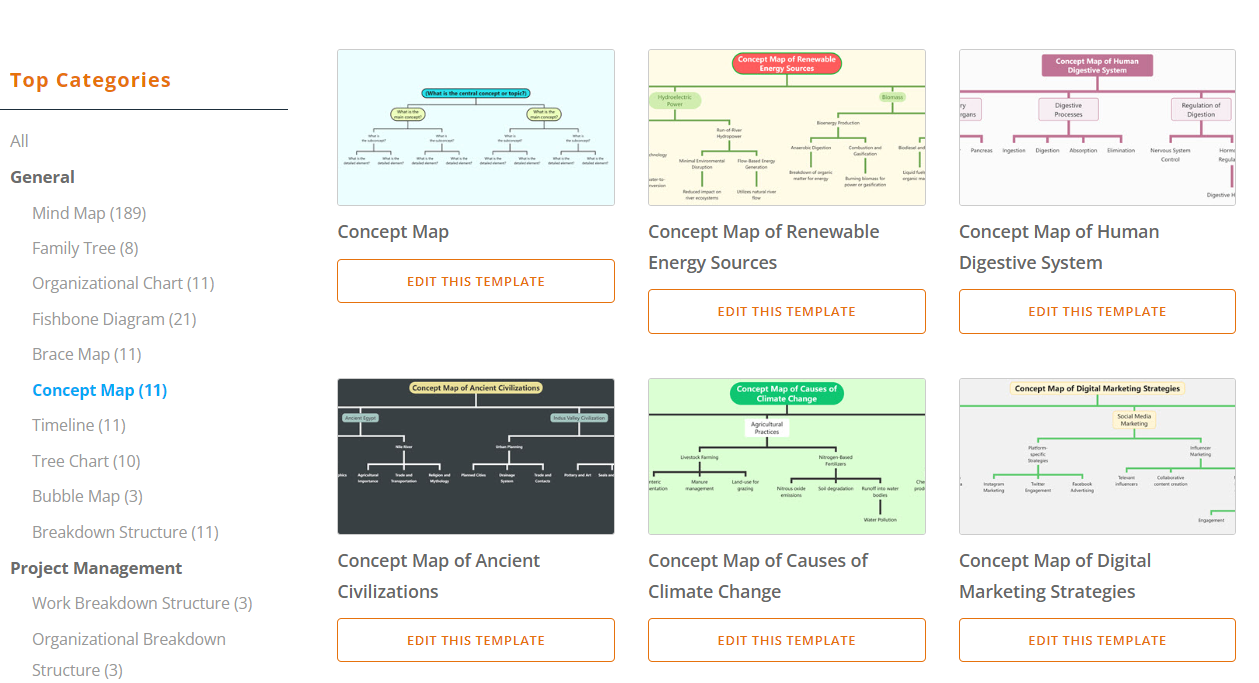
- 步骤 2:创建新的概念图在 Smart Board 界面中,找到并点击“新建”按钮。从提供的选项中选择“概念图”以启动创建过程。
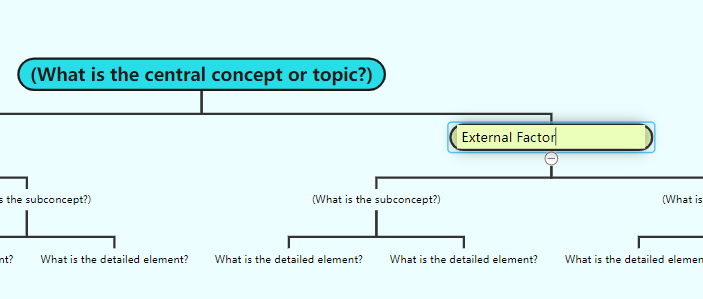
- 步骤 3:编辑节点和内容创建概念图后,您可以开始编辑文本内容以满足您的需求。要同时选择多个节点,请按住 Ctrl 键并点击所需的节点。这样可以一次性轻松删除或修改多个节点。
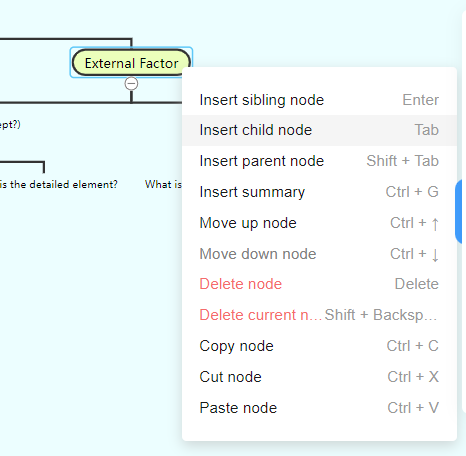
- 步骤 4:添加节点要添加同级节点,只需按下回车键。同样,要添加子节点,请使用 Tab 键。这种层级结构有助于在图中有效组织您的概念。
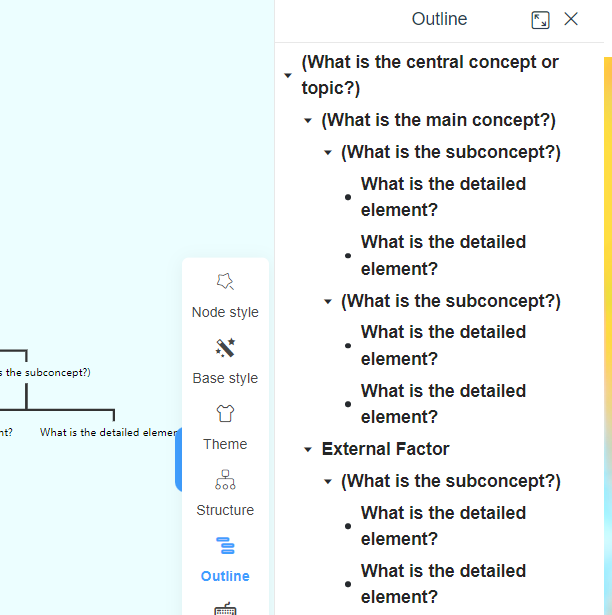
- 步骤 5:通过大纲进行编辑Visual Paradigm Smart Board 提供了大纲功能,允许您修改图表的内容。通过大纲所做的任何修改都会自动反映在概念图上,确保整个画板的一致性。
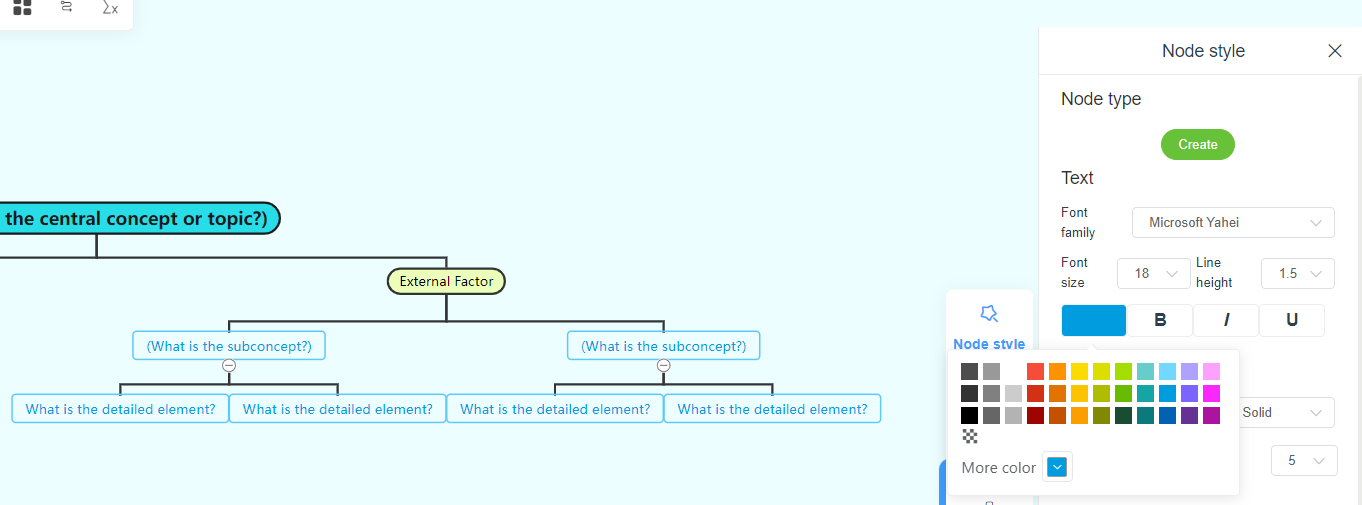
- 步骤 6:自定义节点样式通过自定义节点样式来提升概念图的视觉吸引力。您可以调整节点边距、主题等参数以符合您的偏好。请务必探索所有可用的自定义选项。
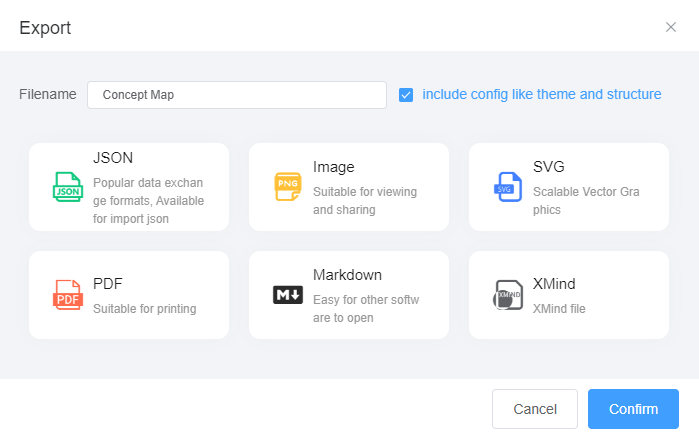
- 步骤 7:保存与导出当您对概念图满意后,就可以保存并导出图表了。Visual Paradigm 提供了灵活的导出功能,支持 PDF 等多种格式,确保与各种平台和应用程序兼容。
Visual Paradigm 智能白板通过提供用户友好的界面和强大的功能,简化了创建概念图的过程。通过遵循本教程中概述的步骤,您可以高效地组织您的想法,并通过视觉上吸引人的概念图来增强您的演示。尝试不同的布局和风格,以激发您的创造力,有效地传达您的概念。现在就使用 Visual Paradigm 智能白板开始创建引人入胜的概念图吧!
