




如何使用 Visual Paradigm Smart Board 免费从文本创建思维导图
从文本创建思维导图是一种强大的可视化组织想法和概念的方式。在 Visual Paradigm Online 中使用 Visual Paradigm Smart Board,您可以轻松地免费从文本创建思维导图。在本指南中,我们将一步步带您完成使用 Visual Paradigm Smart Board 创建思维导图的过程。通过访问 Smart Board,选择思维导图选项,并编辑文本内容,您可以轻松地将您的想法转化为视觉上吸引人的思维导图。让我们一起来了解使用 Visual Paradigm Smart Board 在 Visual Paradigm Online 中免费创建思维导图的步骤。
访问 Smart Board
要开始从文本创建思维导图,您需要访问 Visual Paradigm Online 中的 Smart Board 功能。Smart Board 是一个强大的工具,可用于创建和操作各种视觉图表,包括思维导图。通过在您的 Visual Paradigm 工作区中访问 Smart Board,您可以使用一系列直观的功能和特性,使创建思维导图变得轻松自如。
创建新的思维导图
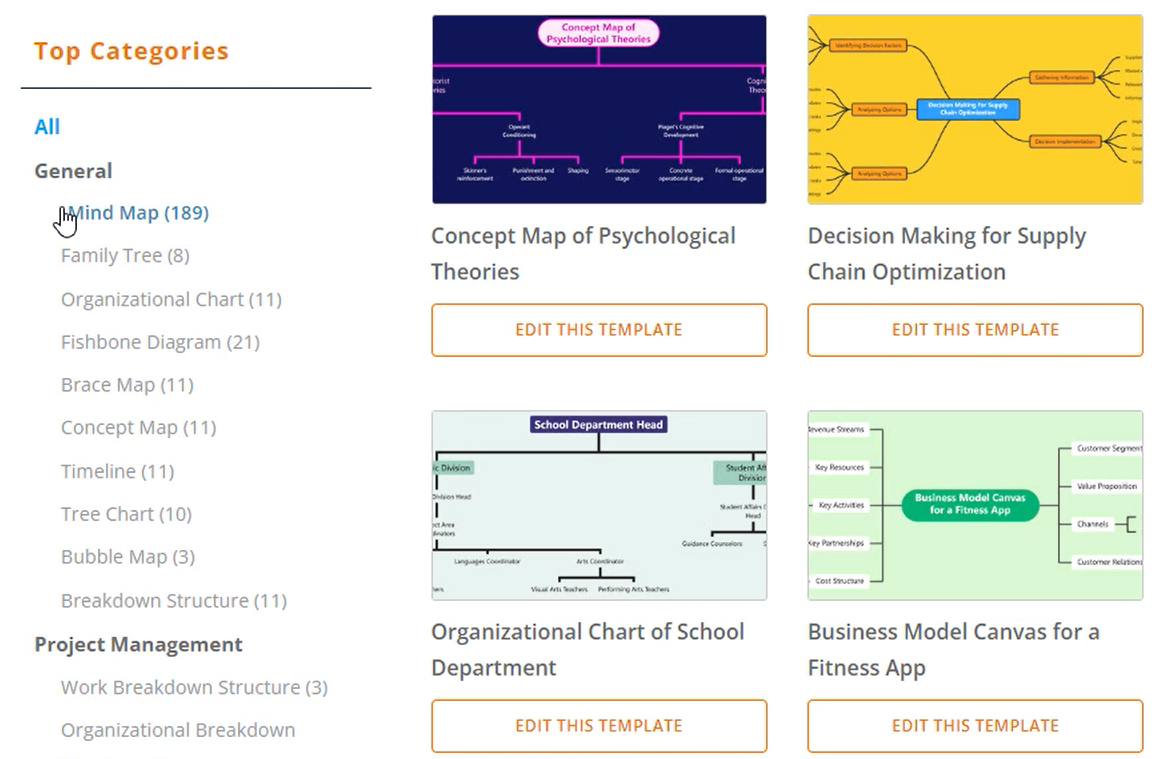
进入 Smart Board 界面后,是时候创建一个新的思维导图了。只需点击几下,您就可以通过按下“新建”按钮来启动创建过程。从可用选项列表中选择“思维导图”,以创建专用的思维导图画布。这为将您的文本转化为相互关联的想法和概念的视觉表达奠定了基础。
开始编辑
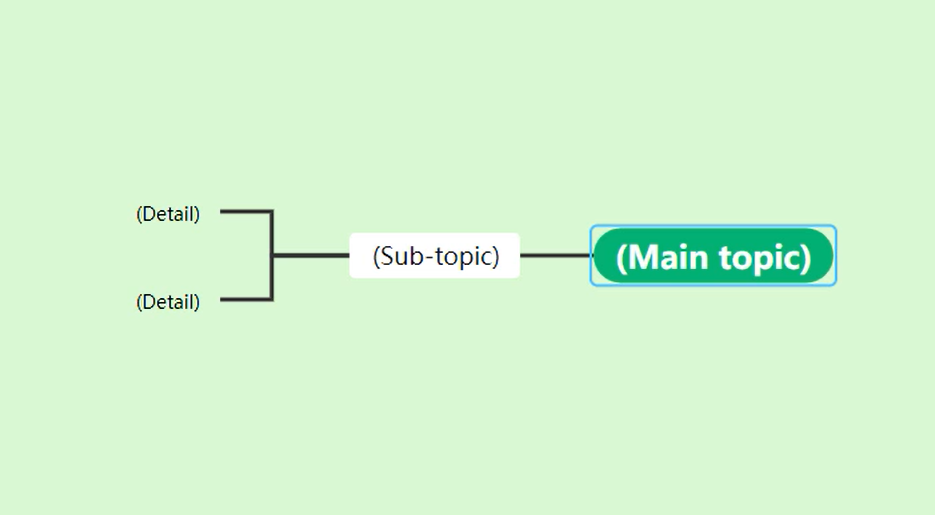
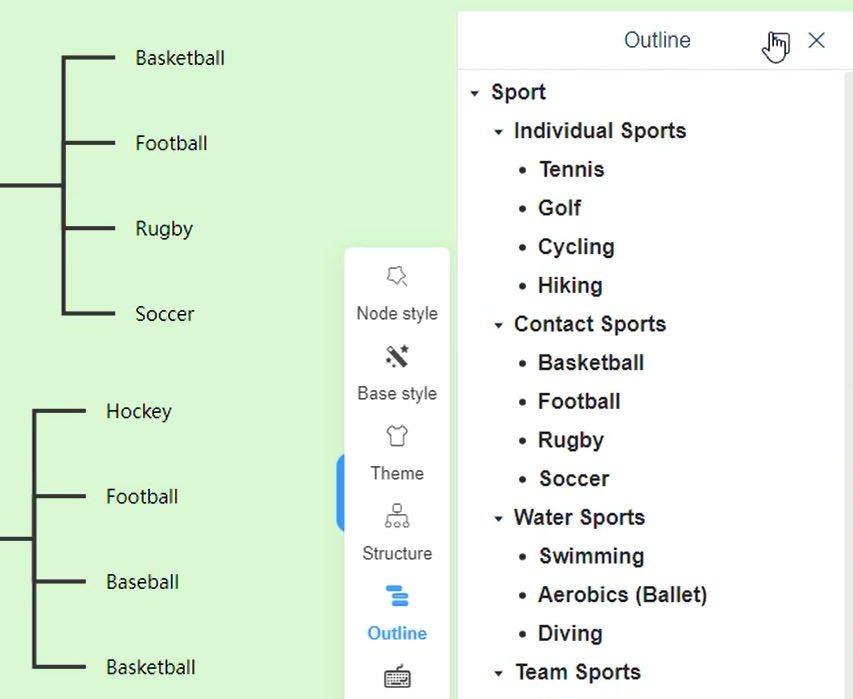
当思维导图画布准备就绪后,您就可以开始编辑,并将您的文本转化为结构化的思维导图。为此,请在 Smart Board 界面中导航至大纲部分。在这里,您可以修改将反映在思维导图中的文本内容。通过在大纲中进行修改,思维导图将自动更新,根据您的修改动态调整节点的排列和连接方式。
插入同级节点和子节点
在大纲中编辑文本内容时,您可以轻松地向思维导图添加节点以表示您的想法和概念。要插入同级节点(即处于同一层级的节点),只需按下“回车”键。这可以让您添加在同一层级中相互关联的想法或概念。另一方面,要插入子节点(即位于当前节点下方的节点),请使用“Tab”键。这使您能够扩展并探索思维导图中的子主题或支持性细节。
控制节点层级
Visual Paradigm Smart Board 为您提供对思维导图中同级节点的层级和分层的控制。这有助于更好地组织和结构化信息。通过管理同级节点的分层,您可以清晰地表明想法或概念之间的关系和联系。这种控制确保您的思维导图准确反映您思维的逻辑流程和结构。
放大文本编辑器
为了便于更轻松地输入和编辑文本,Visual Paradigm Smart Board 提供了放大文本编辑器的功能。此功能让您在大纲中修改和优化文本内容时拥有更大的工作空间。使用更宽敞的文本编辑器,您可以专注于表达您的想法和概念,而不会因空间有限而感到束缚。
自定义节点设置
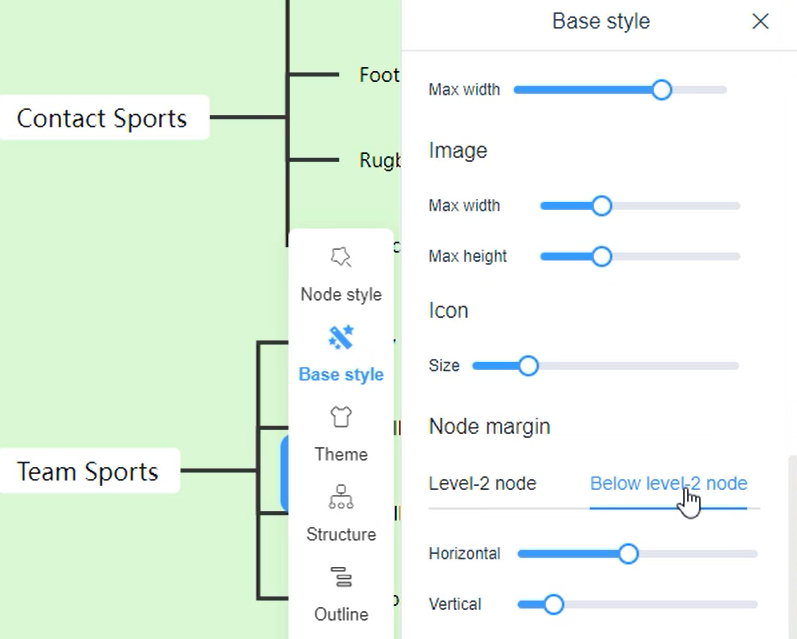
Visual Paradigm Smart Board 提供了自定义思维导图中各个节点设置的功能。这包括调整节点的样式、颜色、大小及其他属性。通过自定义节点设置,您可以提升思维导图的视觉吸引力和可读性。这种自定义使您能够创建出不仅有效传达信息,还能体现个人偏好和视觉审美的思维导图。
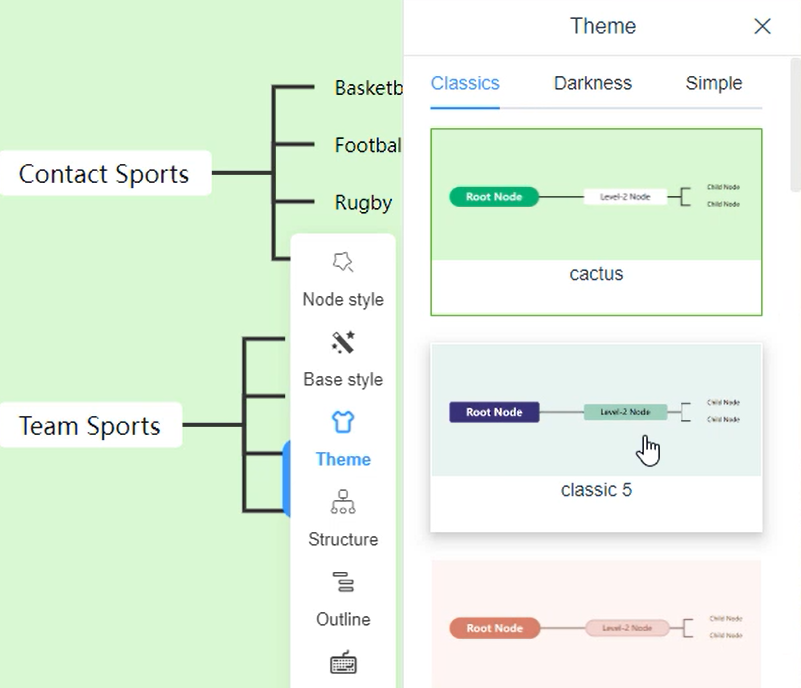
更改思维导图主题
为了进一步定制思维导图的外观,Visual Paradigm Smart Board 提供了多种主题选项。更改思维导图主题可让您调整思维导图画布的整体外观和感觉。通过选择不同的主题,您可以尝试各种配色方案、布局和视觉元素,创建出符合您理想审美或传达特定情绪或氛围的思维导图。
导出为图像
在完成思维导图的创建和自定义后,是时候将其分享或用于其他文档或演示文稿了。Visual Paradigm Smart Board 简化了将思维导图导出为图像的过程。通过在 Smart Board 界面中选择“导出”选项,您可以选择图像格式,例如 PNG。此导出过程会生成高质量的思维导图图像文件,可轻松保存并分享给他人,或整合到各种材料中,确保您的思维导图能够触达更广泛的受众,并有效实现其预期用途。
通过遵循以下在 Visual Paradigm Smart BoardVisual Paradigm Online 中的步骤说明,您可以轻松地从文本创建出视觉上吸引人的思维导图,从而清晰且生动地组织、探索和展示您的想法与概念。
