

如何删除PDF页面?
Table of Contents
hide
在 Visual Paradigm Online 中,您现在可以在线编辑您的 PDF 文件。它适用于各种规模的个人和企业,使用非常方便。通过免费的在线 PDF 编辑器,您可以拖放 PDF 文件,该编辑器专为快速流畅地编辑任何 PDF 文件中的文本和图形而优化。您可以在 PDF 中编辑文本和图形,更改字体设置,并添加视频、照片和动画效果等新内容。您无需下载或安装任何软件工具即可编辑 PDF 文件。这是一个快速教程,帮助您轻松学会使用我们的工具删除 PDF 页面。您可以观看附带的视频,或阅读下面的指南。
导入 PDF 文件
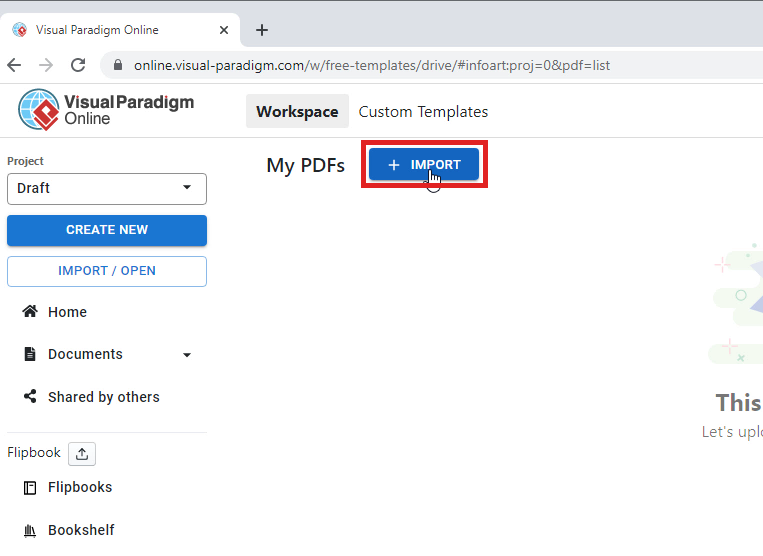
首先,登录 Visual Paradigm Online 后,您将进入 VP Online 的工作区。现在您可以前往仪表板,选择“应用 – PDF”。然后,点击导入按钮,从您的设备导入 PDF 文件。
选择您的 PDF 文件
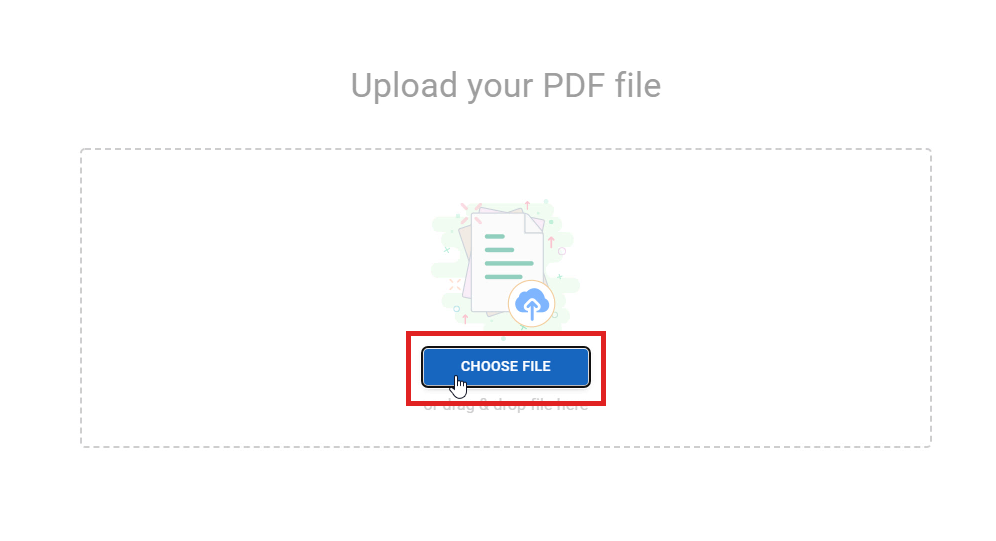
然后,您可以点击选择文件按钮来上传您的 PDF 文件。您的设备窗口将自动弹出,您现在可以在设备上选择您的 PDF 文件。您也可以直接将 PDF 文件拖放到工作区。上传文件快速又简单。
删除页面
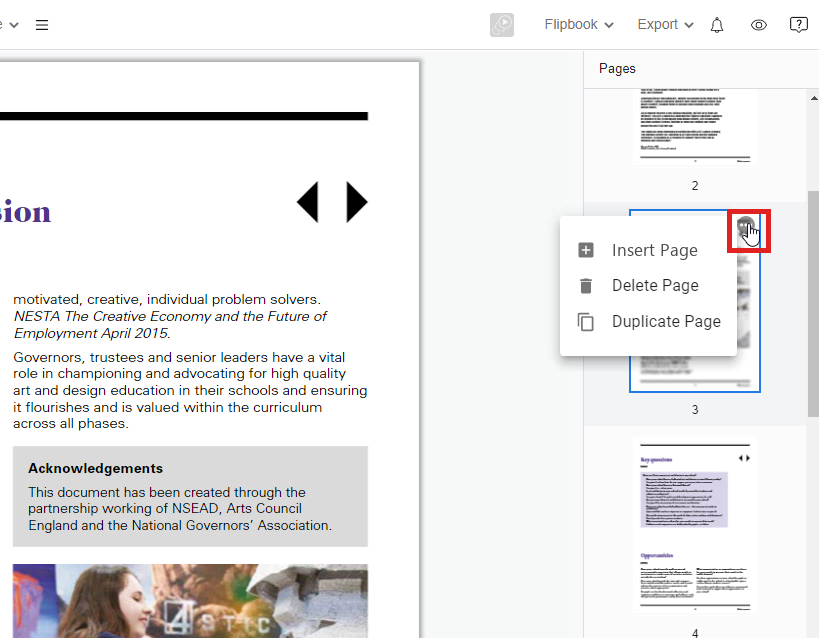
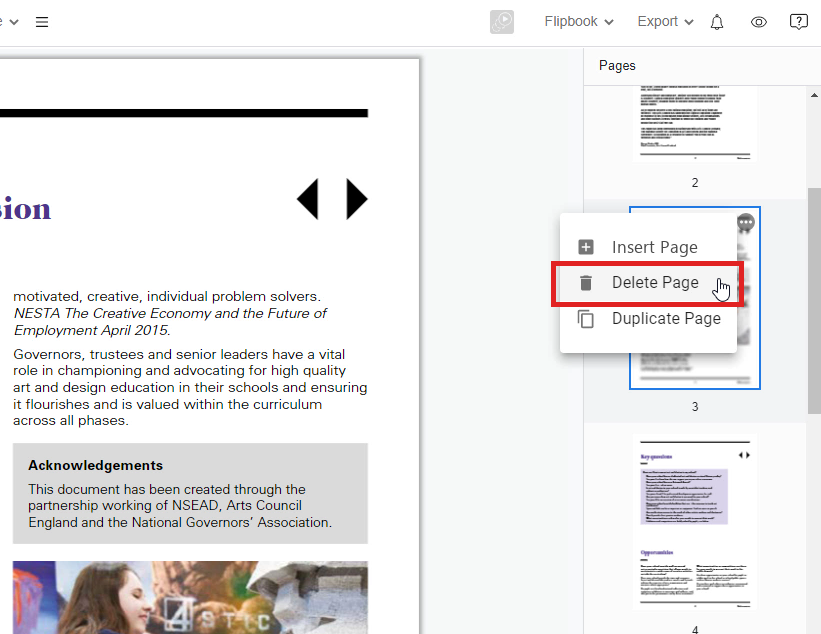
现在,您可以编辑已上传到 VP Online 的 PDF 文件。如果您想删除 PDF 的某一页,可以先打开位于窗口右侧的页面工具。然后,点击页面角落的省略号按钮。如果您想删除该页面,可以选择“删除页面”。随后,您所选的页面将自动被删除。
保存您的 PDF
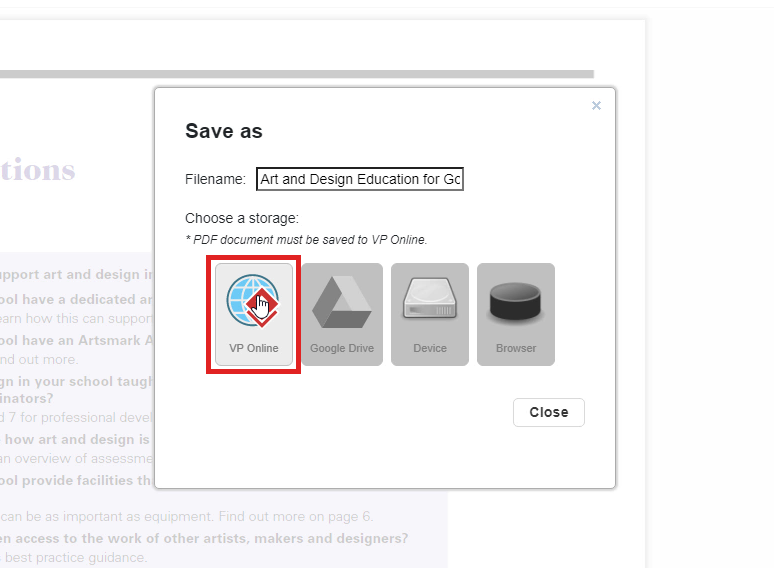
完成 PDF 编辑后,您可以保存文件并将其导出为新的 PDF 文件。您可以点击保存按钮并选择 VP Online。您的编辑文件将保存在 Visual Paradigm Online 的账户中。