Ändern Sie die Hintergrundfarbe Ihres Flipbooks
Erstellen Sie ein Flipbook einfach mitFliplify Flipbook Maker, Sie erstellen Ihr eigenes Flipbook oder Konvertierungsdateien für Flipbooks in VP Online. Nach der Erstellung eines Online-Flipbooks können wir es mit anderen teilen. Sie können die Hintergrundfarbe Ihres Flipbooks festlegen, wenn Sie es teilen. In diesem Video sehen Sie, wie Sie die Hintergrundfarbe Ihres Flipbooks in VP Online ändern.
Warum ein passender Hintergrund wichtig ist

Die Auswahl eines passenden Hintergrunds für Ihr Flipbook ist entscheidend, da er die Stimmung festlegt und das gesamte visuelle Erscheinungsbild Ihres Inhalts verbessert. Der Hintergrund kann maßgeblich beeinflussen, wie Ihr Flipbook wahrgenommen wird und wie ansprechend es für Ihr Publikum ist. Fliplify ermöglicht es Ihnen, diesen Aspekt anzupassen, indem es verschiedene Farben, Texturen und Muster anbietet oder sogar das Hochladen Ihrer eigenen Bilder erlaubt.
Ein gut gewählter Hintergrund ergänzt den Inhalt Ihres Flipbooks, macht es optisch ansprechender und sorgt dafür, dass Text und Bilder hervorstechen. Er unterstützt auch die Stärkung Ihrer Markenidentität oder Ihres Themas und sorgt für ein einheitliches Erscheinungsbild, das mit Ihrer Botschaft übereinstimmt. Ob Sie sich für eine subtile Textur oder ein lebhaftes Muster entscheiden – der richtige Hintergrund verbessert die Lesbarkeit und Benutzererfahrung und macht Ihr Flipbook nicht nur attraktiver, sondern auch wirksamer bei der Vermittlung Ihres Inhalts.
Ändern Sie den Hintergrund Ihres Flipbooks
Sie können den Hintergrund Ihres Flipbooks in VP Online festlegen.
- Bewegen Sie die Maus über Ihr Flipbook, das Sie den Hintergrund festlegen möchten, und wählen Sie „Einstellungen“ in Ihrem Arbeitsbereich, Meine Flipbooks > Drive.
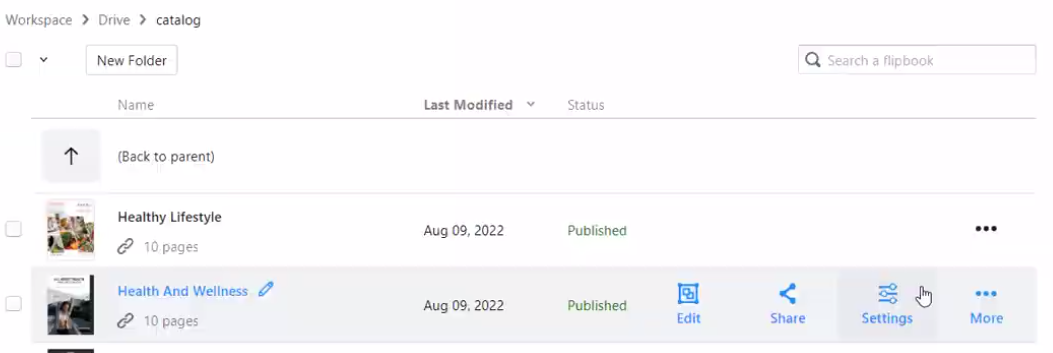
- Nach dem Öffnen der Einstellungen wählen Sie „Aussehen“, um das Hintergrundfenster zu öffnen.
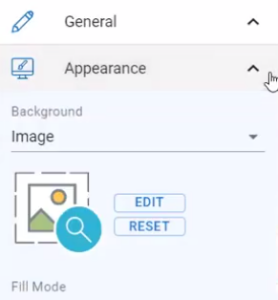
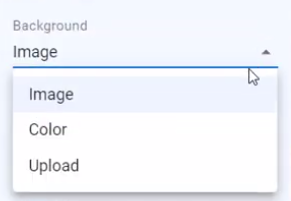
- Es stehen mehrere Hintergrundoptionen zur Verfügung. Sie können „Bild“ auswählen und die Schaltfläche „Bearbeiten“ drücken, um den Hintergrund mit unseren integrierten Bildern festzulegen, die nach Stil kategorisiert sind.
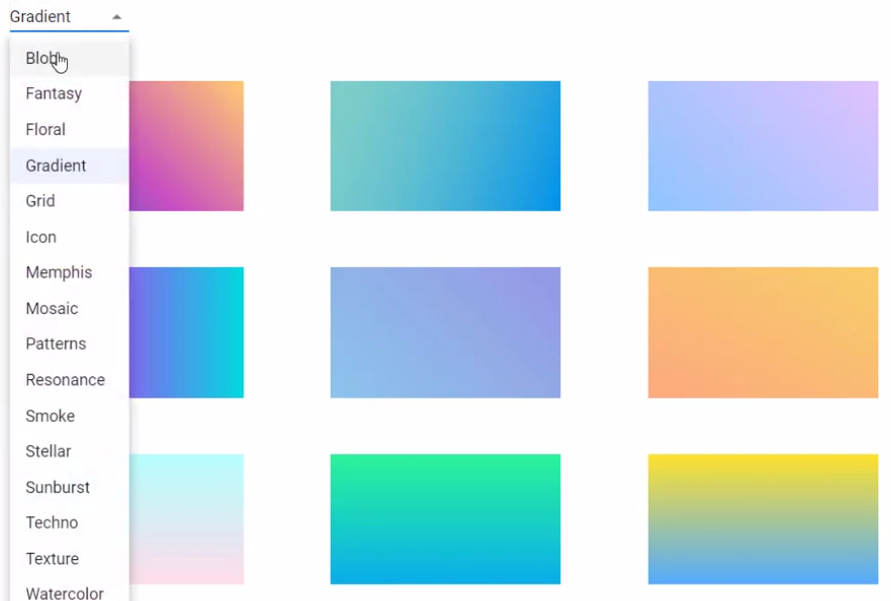
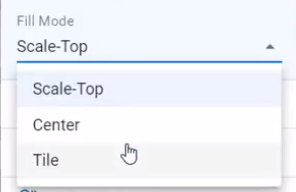
- Der Füllmodus legt fest, wie das Bild als Hintergrund Ihres Flipbooks gefüllt wird.
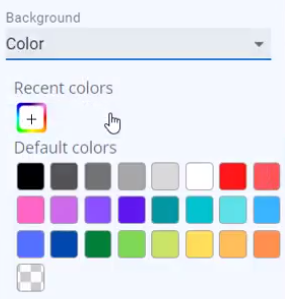
- Sie können auch „Farbe“ auswählen, um eine benutzerdefinierte Farbe als Hintergrund Ihres Buches zu verwenden.
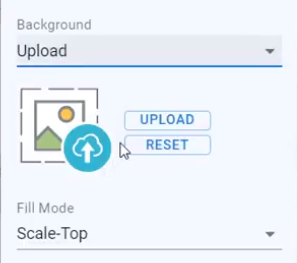
- Außerdem können Sie „Hochladen“ auswählen und die Schaltfläche „Hochladen“ drücken, um ein benutzerdefiniertes Bild hochzuladen und es als Hintergrund zu verwenden.
- Drücken Sie die Schaltfläche „Fertig“, um die Änderung zu speichern, und Ihr Flipbook zeigt Ihren festgelegten Hintergrund an.