So fügen Sie Bilder und Medien in ein PDF ein
Adobe Acrobat X Pro ermöglicht es Ihnen, Mediendateien wie Videos, Audio- oder Flash-Dateien in ein PDF-Dokument einzufügen. Wenn Sie Video-, Audio- oder Flash-Inhalte in ein PDF-Dokument einfügen, konvertiert Acrobat die Datei in ein Format, das Adobe Reader abspielen kann. Jeder, der die kostenlose Adobe Reader-Software besitzt, kann die Medien ohne zusätzliche Software anzeigen und/oder anhören. Hier erklären wir, wie Sie Adobe Acrobat verwenden, um Mediendateien zu PDF hinzuzufügen.

Vorteile der Einbindung von Medien in PDF
Es gibt verschiedene Arten von Medien, die in ein PDF-Dokument eingefügt werden können, darunter Bilder, Audio, Video und interaktive Elemente wie Schaltflächen und Formulare. Hier sind einige Vorteile, warum wir Medien in ein PDF einfügen:
Steigern Sie die Interaktion:Durch das Hinzufügen von Bildern, Audio oder Video zu Ihrem PDF können Sie es ansprechender und dynamischer gestalten, was dazu beitragen kann, die Aufmerksamkeit Ihrer Leser zu halten und Ihren Inhalt besonders einprägsam zu machen.
Informieren Sie effektiver:Ein Konzept ist leichter zu verstehen, wenn es visuell oder akustisch dargestellt wird, anstatt nur durch Text. Durch das Hinzufügen von Medien zu Ihrem PDF können Sie eine effektivere Art der Informationsvermittlung bieten.
Stechen Sie hervor:Unter einer großen Anzahl von einfachen, textbasierten Dokumenten kann die Einbindung von Medien in Ihr PDF dazu beitragen, dass es auffällt und besonders einprägsam wird. Dies kann besonders nützlich sein bei Marketing- oder Werbematerialien, bei denen Sie die Aufmerksamkeit Ihrer Zielgruppe auf sich ziehen möchten.
Fügen Sie ein Bild oder Objekt zu einem PDF hinzu
- Öffnen Sie das PDF in Acrobat und wählen Sie Werkzeuge > PDF bearbeiten > Bild hinzufügen.
- Suchen Sie im Dialogfeld Öffnen die Bilddatei, die Sie einfügen möchten.
- Wählen Sie die Bilddatei aus und klicken Sie, um sie zu öffnen.
- Klicken Sie an die Stelle, an der Sie das Bild platzieren möchten, oder klicken und ziehen Sie, um das Bild beim Einfügen zu vergrößern oder zu verkleinern.
Tipps:
- Eine Kopie der Bilddatei wird auf der Seite in derselben Auflösung wie die Originaldatei angezeigt.
- Sie können das Bild mit den Randgriffen vergrößern oder verkleinern oder es mit den Werkzeugen unter Kontrast im rechten Fensterbereich drehen, spiegeln oder zuschneiden.
Fügen Sie Multimedia-Dateien zu einem PDF hinzu
Acrobat Pro unterstützt .mp3-, .mov- und andere Dateien, die im H.264-Format codiert sind (mit AAC-Audio). Sie können Adobe Media Encoder verwenden, um andere Dateitypen in ein unterstütztes Format zu konvertieren. Sie können auch MP3-Audiodateien zu PDF hinzufügen, die auf jeder Plattform abgespielt werden können.
- Öffnen Sie das PDF.
- Wählen Sie Werkzeuge > Rich Media und dann das Werkzeug „3D hinzufügen“, „Video hinzufügen“ oder „Ton hinzufügen“.
- Ziehen Sie oder doppelklicken Sie, um den Bereich der Seite auszuwählen, an dem das Video oder der Ton erscheinen soll. Das Einfüge-Dialogfeld wird geöffnet.
- Geben Sie die URL im Feld „Name“ ein oder klicken Sie auf „Durchsuchen“, um die Medien-Datei zu finden, und klicken Sie dann auf „Öffnen“.
- Verwenden Sie für die URL die vollständige Dateiadresse, einschließlich der Video-Dateierweiterung, wie z. B. .mov oder .mp4.
- Falls erforderlich, verwenden Sie die erweiterten Optionen im Einfüge-Dialogfeld, um die Medien zu ändern, und klicken Sie dann auf „OK“.
Eine weitere Möglichkeit, Multimedia hinzuzufügen, besteht darin, eine URL einzugeben, die auf eine Video-Datei oder einen Stream verweist. Es können drei Arten von URLs verwendet werden: rtmp, HTTP und HTTPS. Auf HTTP- und HTTPS-Servern werden H.264-konforme MOV- und MP4-Dateien unterstützt.
Bilder in VP Online Free PDF Editor einfügen/hinzufügen
Visual Paradigm Online Free PDF EditorFähigkeit zum Bearbeiten von Text und Grafiken in einem PDF, Ändern der Schriftart-Einstellungen und Hinzufügen neuer Inhalte wie Videos, Fotos und Animations-Effekte.
- Sie können die Schaltfläche „Bild“ auf dem Formatpanel auswählen

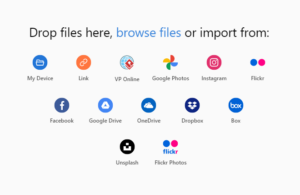
- Sie können wählen, Dateien zu importieren oder die Bildquelle auf verschiedene Weisen anzugeben.
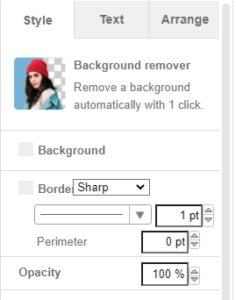
- Um das Bild zu bearbeiten, wählen Sie es aus und führen Sie Änderungen im rechten Formatpanel durch, wie beispielsweise Größenänderung, Anwendung von Effekten und mehr.