Erstellen Sie ein gestapeltes Säulen- und Liniendiagramm
Ein gestapeltes Säulen- und Liniendiagramm ist eine Kombination aus einem Liniendiagramm und einem vertikalen gestapelten Balkendiagramm. In diesem Video zeigen wir Ihnen, wie Sie ein gestapeltes Säulen- und Liniendiagramm in Visual Paradigm Online erstellen.
Was ist ein gestapeltes Säulen- und Liniendiagramm?
Ein gestapeltes Säulen- und Liniendiagramm ist eine Kombination aus einem Liniendiagramm und einem vertikalen gestapelten Balkendiagramm. Ein gestapeltes Säulen- und Liniendiagramm ähnelt einem gruppierten Balkendiagramm mit Liniendiagramm – der einzige Unterschied besteht darin, dass bei einem standardmäßigen gruppierten Balkendiagramm mit Liniendiagramm jeder Datensatz eine eigene Säule erhält und die Säulen in ihren jeweiligen Kategorien nebeneinander gruppiert sind, während bei einem gestapelten Säulen- und Liniendiagramm die Datensätze einer Kategorie übereinander gestapelt werden.
Vorteile und Nachteile eines gestapelten Säulen- und Liniendiagramms
Vorteile
- Einfacher, die Vergleichbarkeit im gestapelten Säulen- und Liniendiagramm zu erkennen.
- Datenpunkte werden klarer sichtbar, wenn sie übereinander liegen.
- Schnell den Prozentsatz jedes Datenpunkts im Verhältnis zum Gesamtwert erkennen.
Nachteile
- Je mehr Segmente eine Säule hat, desto schwieriger ist es, sie zu lesen.
- Schwierig, die Daten miteinander zu vergleichen, da sie nicht auf einer gemeinsamen Grundlinie ausgerichtet sind.
Wie erstelle ich ein gestapeltes Säulen- und Liniendiagramm?
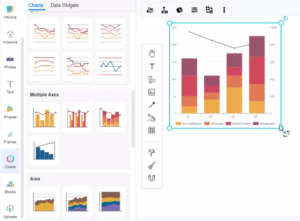
- In VP Online können Sie ein gestapeltes Säulen- und Liniendiagramm erstellen, indem Sie das Werkzeug „Diagramme“ auswählen und dann das gestapelte Säulen- und Liniendiagramm in Ihre Gestaltung ziehen.
- Sie können zum Formatierungspanel > Diagramm > Daten bearbeiten wechseln, um die Daten des Diagramms in einer Tabellenkalkulation zu bearbeiten. Bearbeiten Sie Ihre Daten einfach in einem benutzerfreundlichen Tabellenkalkulations-Editor. Visual Paradigm Online macht es einfach, Ihre Informationen einzugeben und sie in ein beeindruckendes Diagramm umzuwandeln.
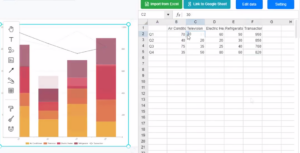
- Sie können die Diagrammdaten auch direkt durch Ziehen und Ablegen der Spalten im Diagramm bearbeiten.
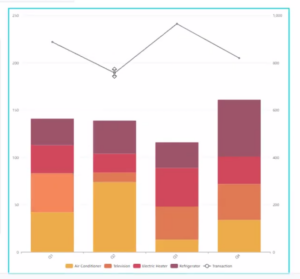
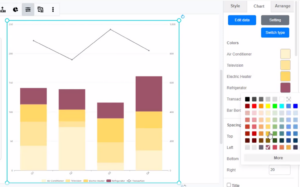
- Sie können den Diagrammstil im Formatierungspanel ändern. Visual Paradigm Online bietet eine umfangreiche Auswahl an Stiloptionen für alle Diagrammtypen. Sie können Ihr Diagramm einfach an die Markenfarben und Schriften Ihres Unternehmens anpassen oder die Farbe wählen, die zu Ihrem Thema passt. Passen Sie alles – von Schriften und Farben bis hin zur Position von Überschriften und Legenden – in wenigen Klicks an.
Diagrammvorlagen
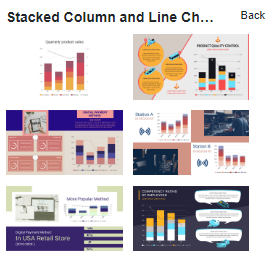
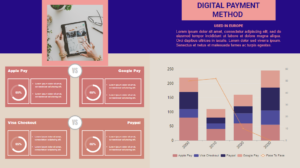
Der kostenlose Diagrammersteller von Visual Paradigm Online bietet eine große Auswahl an professionellen Diagrammvorlagen. Sie müssen nur eine Vorlage auswählen, um loszulegen, und dann Ihre Daten eingeben, um sofort Ergebnisse zu erhalten. Versuchen Sie, eine schöne Vorlage auszuwählen, und erstellen Sie ganz einfach Ihr eigenes gestapeltes Säulen- und Liniendiagramm.