




So erstellen Sie eine Mindmap aus Text mit Visual Paradigm Smart Board kostenlos
Die Erstellung einer Mindmap aus Text kann eine effektive Methode sein, um Ideen und Konzepte visuell zu organisieren. Mit Visual Paradigm Smart Board in Visual Paradigm Online können Sie problemlos Mindmaps aus Text ohne Kosten erstellen. In dieser Anleitung führen wir Sie Schritt für Schritt durch den Prozess der Erstellung einer Mindmap mit Visual Paradigm Smart Board. Durch den Zugriff auf das Smart Board, die Auswahl der Mindmap-Option und die Bearbeitung des Textinhalts können Sie Ihre Ideen nahtlos in eine visuell ansprechende Mindmap umwandeln. Lassen Sie uns die Schritte erkunden, die zur Erstellung einer Mindmap aus Text mit Visual Paradigm Smart Board kostenlos in Visual Paradigm Online gehören.
Zugriff auf das Smart Board
Um mit der Erstellung einer Mindmap aus Text zu beginnen, müssen Sie die Smart Board-Funktion in Visual Paradigm Online aufrufen. Das Smart Board ist ein leistungsstarkes Werkzeug, das die Erstellung und Bearbeitung verschiedener visueller Diagramme, einschließlich Mindmaps, ermöglicht. Durch den Zugriff auf das Smart Board in Ihrer Visual Paradigm-Arbeitsumgebung erhalten Sie Zugang zu einer Vielzahl intuitiver Funktionen und Features, die den Prozess der Erstellung von Mindmaps erleichtern.
Erstellen einer neuen Mindmap
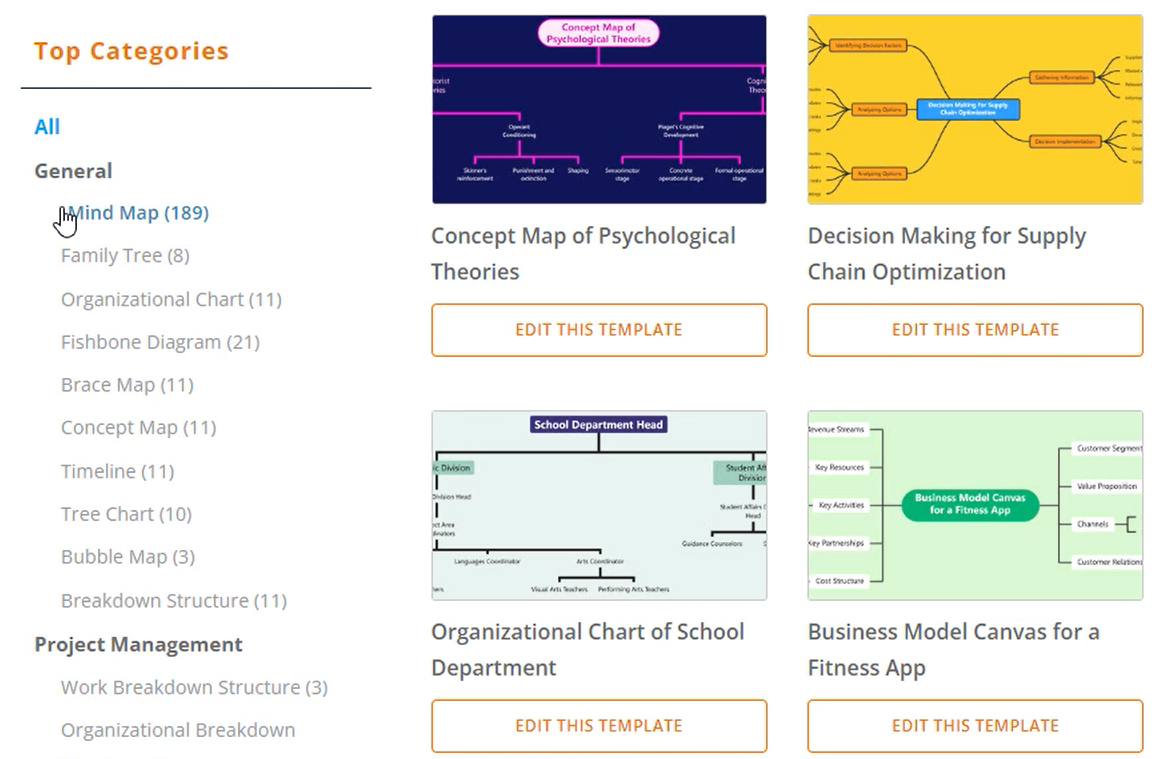
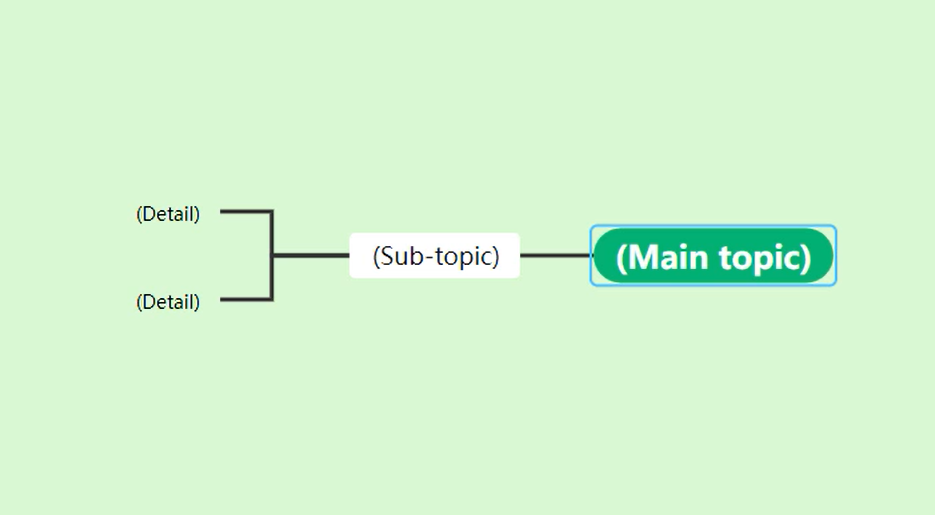
Sobald Sie sich im Smart Board-Interface befinden, ist es Zeit, eine neue Mindmap zu erstellen. Mit nur wenigen Klicks können Sie den Erstellungsprozess durch Drücken der Schaltfläche „Neu erstellen“ starten. Wählen Sie aus der Liste der verfügbaren Optionen „Mindmap“ aus, um eine spezielle Mindmap-Leinwand zu erstellen. Dies legt die Grundlage dafür, Ihren Text in eine visuelle Darstellung miteinander verbundener Ideen und Konzepte umzuwandeln.
Beginn der Bearbeitung
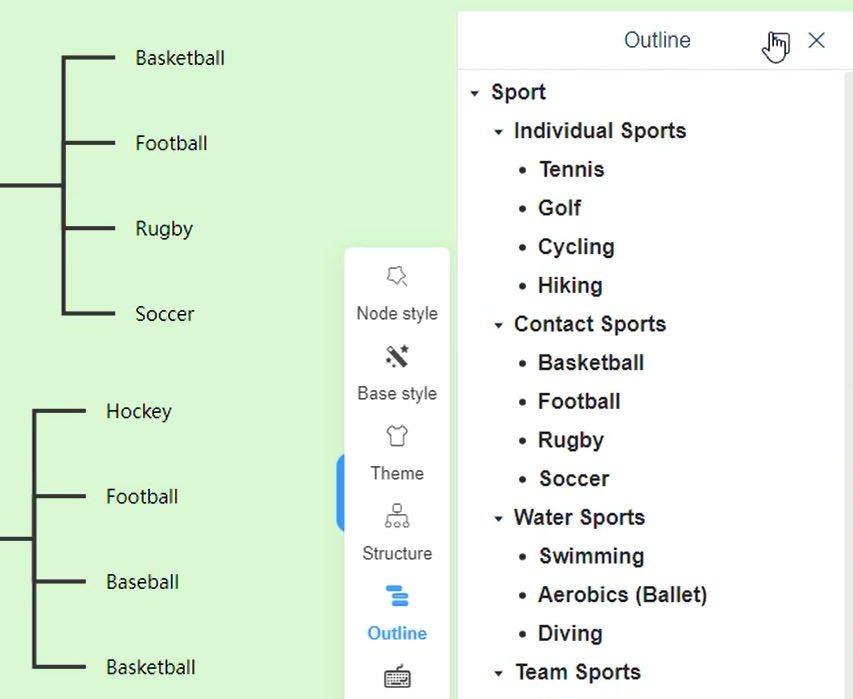
Sobald die Mindmap-Leinwand bereit ist, können Sie mit der Bearbeitung und der Umwandlung Ihres Textes in eine strukturierte Mindmap beginnen. Navigieren Sie dazu zur Gliederungssektion innerhalb des Smart Board-Interfaces. Hier können Sie den Textinhalt bearbeiten, der in der Mindmap widergespiegelt wird. Durch Änderungen in der Gliederung wird die Mindmap automatisch aktualisiert und passt die Anordnung und Verbindung der Knoten dynamisch an Ihre Änderungen an.
Einfügen von Geschwister- und Kindknoten
Während Sie den Textinhalt in der Gliederung bearbeiten, können Sie problemlos Knoten zur Mindmap hinzufügen, um Ihre Ideen und Konzepte darzustellen. Um Geschwisterknoten einzufügen, also Knoten auf derselben Hierarchieebene, drücken Sie einfach die „Enter“-Taste. Damit können Sie verwandte Ideen oder Konzepte hinzufügen, die innerhalb derselben Ebene miteinander verbunden sind. Andererseits verwenden Sie die „Tab“-Taste, um Kindknoten einzufügen, also Knoten, die unter dem aktuellen Knoten positioniert sind. Dadurch können Sie Themen erweitern und Unterpunkte oder unterstützende Details in Ihrer Mindmap erkunden.
Steuerung der Knotenhierarchie
Visual Paradigm Smart Board bietet Ihnen die Kontrolle über die Hierarchie und Schichtung der Geschwisterknoten in Ihrer Mindmap. Dies ermöglicht eine bessere Organisation und Strukturierung von Informationen. Durch die Verwaltung der Schichtung von Geschwisterknoten können Sie die Beziehungen und Verbindungen zwischen Ideen oder Konzepten klar darstellen. Diese Kontrolle stellt sicher, dass Ihre Mindmap die logische Struktur und den Fluss Ihrer Gedanken genau widerspiegelt.
Vergrößern des Texteditors
Um die Eingabe und Bearbeitung von Text zu erleichtern, bietet Visual Paradigm Smart Board die Möglichkeit, den Texteditor zu vergrößern. Diese Funktion ermöglicht Ihnen einen größeren Arbeitsbereich zum Bearbeiten und Feinabstimmen des Textinhalts in der Gliederung. Mit einem geräumigeren Texteditor können Sie sich darauf konzentrieren, Ihre Ideen und Konzepte klar auszudrücken, ohne sich durch begrenzten Platz eingeschränkt zu fühlen.
Anpassen der Knoteneinstellungen
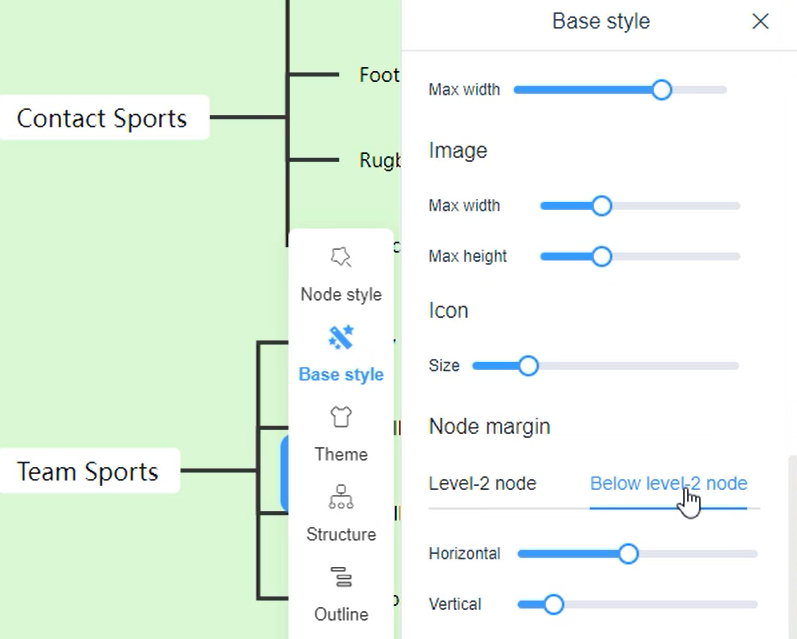
Visual Paradigm Smart Board bietet Ihnen die Möglichkeit, die Einstellungen einzelner Knoten in Ihrer Mindmap anzupassen. Dazu gehören die Anpassung von Stil, Farbe, Größe und anderen Attributen der Knoten. Durch die Anpassung der Knoteneinstellungen können Sie das visuelle Erscheinungsbild und die Lesbarkeit Ihrer Mindmap verbessern. Diese Anpassung ermöglicht es Ihnen, eine Mindmap zu erstellen, die nicht nur Informationen effektiv vermittelt, sondern auch Ihre persönlichen Vorlieben und visuellen Ästhetiken widerspiegelt.
Ändern des Mindmap-Themas
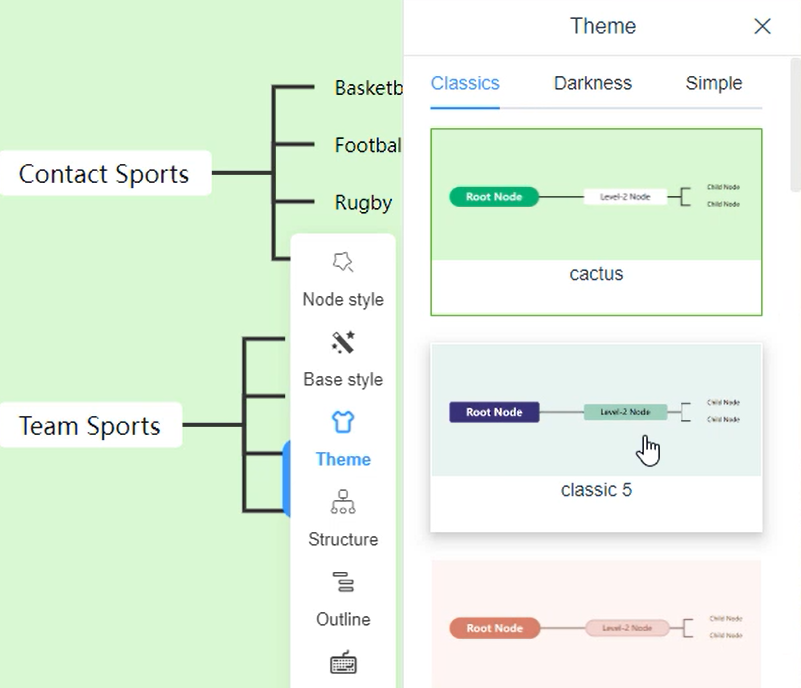
Um das Erscheinungsbild Ihrer Mindmap weiter anzupassen, bietet Visual Paradigm Smart Board eine Vielzahl von Themenoptionen. Durch Ändern des Mindmap-Themas können Sie das Gesamtbild und die Atmosphäre der Mindmap-Leinwand verändern. Durch die Auswahl eines anderen Themas können Sie verschiedene Farbschemata, Layouts und visuelle Elemente ausprobieren, um eine Mindmap zu erstellen, die Ihrer gewünschten Ästhetik entspricht oder eine bestimmte Stimmung oder Tonlage vermittelt.
Exportieren als Bild
Sobald Sie die Erstellung und Anpassung Ihrer Mindmap abgeschlossen haben, ist es Zeit, sie zu teilen oder in anderen Dokumenten oder Präsentationen zu verwenden. Visual Paradigm Smart Board vereinfacht den Prozess des Exports Ihrer Mindmap als Bild. Durch die Auswahl der Option „Exportieren“ im Smart Board-Interface können Sie das Bildformat, beispielsweise PNG, auswählen. Dieser Exportprozess erzeugt eine hochwertige Bilddatei Ihrer Mindmap, die leicht gespeichert und mit anderen geteilt werden kann oder in verschiedene Materialien integriert werden kann, sodass Ihre Mindmap eine breitere Zielgruppe erreicht und ihre vorgesehene Funktion effektiv erfüllt.
Indem Sie diese schrittweise Anleitung innerhalb vonVisual Paradigm Smart Boardin Visual Paradigm Online können Sie problemlos eine ansprechende Mindmap aus Ihrem Text erstellen, um Ihre Ideen und Konzepte klar und ansprechend zu organisieren, zu erkunden und darzustellen.
