




Definieren Sie den Maximalwert in einem Radar-Diagramm
Ein umfassender Leitfaden zum Bearbeiten von Radar-Diagrammen
Radar-Diagramme sind ein leistungsfähiges Visualisierungswerkzeug, das es Ihnen ermöglicht, Daten in einer kreisförmigen Darstellung darzustellen, wodurch der Vergleich mehrerer Variablen gleichzeitig erleichtert wird. Bei der Arbeit mit Radar-Diagrammen ist es wichtig, die Kontrolle über verschiedene Aspekte des Diagramms zu haben, beispielsweise den Maximalwert für jede Disziplin. In diesem Artikel werden wir untersuchen, wie Radar-Diagramme bearbeitet werden können, und uns speziell auf die Festlegung des Maximalwerts mithilfe des Formatierungs-Panel-Diagramms konzentrieren.
Verständnis von Radar-Diagrammen
Bevor wir uns mit der Bearbeitung von Radar-Diagrammen beschäftigen, lassen Sie uns kurz verstehen, was sie sind. Ein Radar-Diagramm, auch Spinnen- oder Stern-Diagramm genannt, besteht aus einer Reihe gleichwinklig angeordneter Speichen, wobei jede Speiche eine unterschiedliche Variable darstellt. Diese Variablen werden auf den Speichen aufgetragen, und ihre Werte werden durch die Entfernung vom Mittelpunkt des Diagramms dargestellt. Durch Verbinden dieser Datenpunkte entsteht eine Polygonform, die einen visuellen Vergleich zwischen den Variablen ermöglicht.

Zugriff auf das Formatierungs-Panel-Diagramm
Um mit der Bearbeitung eines Radar-Diagramms zu beginnen, müssen wir auf das Formatierungs-Panel-Diagramm zugreifen. Die Formatierungs-Panel-Diagramm-Funktion ist in den meisten Diagramm-Software- oder Anwendungen verfügbar und ermöglicht die Anpassung verschiedener Aspekte des Aussehens und des Verhaltens des Diagramms. Hier ist, wie Sie darauf zugreifen können:
1. Öffnen Sie Ihr Radar-Diagramm in der gewählten Diagramm-Software.
2. Suchen Sie nach einer Option oder einem Tab, der auf ”Format” oder ”Formatierung” verweist. Diese Option befindet sich typischerweise im Menü oder der Symbolleiste am oberen Rand des Anwendungsfensters.
3. Klicken Sie auf die Option ”Format” oder ”Formatierung”, um das Formatierungs-Panel-Diagramm zu öffnen.
Festlegen des Maximalwerts für jede Disziplin
Sobald Sie auf das Formatierungs-Panel-Diagramm zugegriffen haben, können Sie fortfahren, den Maximalwert für jede Disziplin in Ihrem Radar-Diagramm festzulegen. Der Maximalwert bestimmt den äußersten Punkt auf jeder Speiche und hilft dabei, die Skala für das Diagramm festzulegen. Hier ist, wie Sie das tun können:
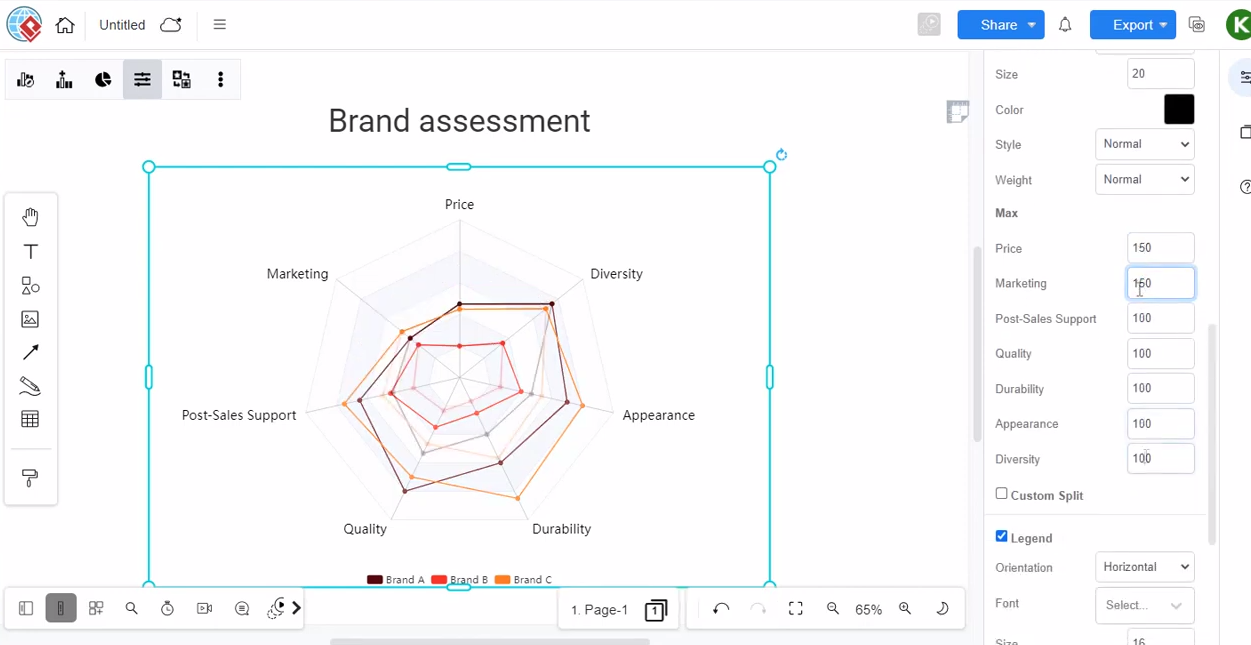
1. Suchen Sie die im Formatierungs-Panel-Diagramm befindliche Sektion, die sich auf den Maximalwert bezieht. Sie könnte als ”Max”, ”Skala” oder ähnlich bezeichnet sein.
2. In dieser Sektion finden Sie typischerweise ein Eingabefeld oder einen Schieberegler, mit dem Sie den Maximalwert festlegen können.
3. Geben Sie den gewünschten Maximalwert für die erste Disziplin ein. Dieser Wert bestimmt den äußersten Punkt auf der entsprechenden Speiche.
4. Wiederholen Sie den obigen Schritt für jede Disziplin und geben Sie die jeweiligen Maximalwerte ein.
Es ist wichtig zu beachten, dass der Maximalwert sorgfältig gewählt werden sollte, um sicherzustellen, dass das Diagramm die Daten korrekt darstellt. Ist er zu hoch gewählt, kann das Diagramm Unterschiede überzogen darstellen, während eine zu niedrige Einstellung die Daten komprimiert und die Unterschiede zwischen den Variablen schwer erkennbar machen kann.
Radar-Diagramme bieten eine einzigartige und visuell ansprechende Möglichkeit, Daten darzustellen. Durch Zugriff auf das Formatierungs-Panel-Diagramm und Festlegung des Maximalwerts für jede Disziplin können Sie die Skalierung und das Aussehen Ihres Radar-Diagramms kontrollieren. Denken Sie daran, zusätzliche Faktoren wie Beschriftung, Daten-Skalierung und Datenreihenfolge zu berücksichtigen, um eine klare und sinnvolle Visualisierung zu erstellen. Mit diesen Bearbeitungstechniken können Sie effektiv Erkenntnisse und Vergleiche aus Ihren Daten mithilfe von Radar-Diagrammen vermitteln. Erstellen Sie ganz einfach ein Diagramm mit Visual Paradigm Online. In diesem Video sehen Sie, wie Sie den Maximalwert im Radar-Diagramm in VP Online definieren.
