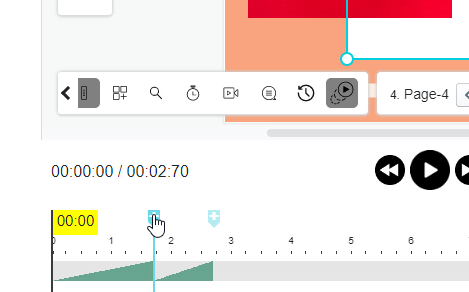
Wie wendet man mehrere Animationseffekte auf eine Form an?
Visual Paradigm Online bietet Ihnen ein einfaches Werkzeug zum Gestalten von Flipbooks online für alle Personen. Sie können Ihr eigenes Buch mit verschiedenen Seiten und Abmessungen frei gestalten. Es gibt Dutzende von Flipbook-Vorlagen, die Sie zur Anpassung auswählen können. Neben der Erstellung von Flipbooks online zum Lesen können Sie auch Animationen auf jeder der gestalteten Seiten hinzufügen. Sie können Texte, Bilder und Formen in Ihren Gestaltungen frei animieren. Es gibt verschiedene Animationseffekte, die Sie für Ihre Gestaltung auswählen können, wie zum Beispiel „Einblenden“, „Herauspoppen“, „Schwingen“ usw. Dies ist eine Anleitung, die Sie bei der Anwendung mehrerer Animationseffekte auf eine Form unterstützt. Sie können sich das beigefügte Video ansehen oder die Anleitung unten durchlesen.
Wählen Sie eine Form aus
Nachdem Sie eine Seite entworfen haben, können Sie den Elementen, die Sie auf der Seite entworfen haben, frei Animationen hinzufügen. Um eine Animation hinzuzufügen, wählen Sie zunächst eine Form aus, auf die Sie einen Animationseffekt anwenden möchten. Sie können die Form einfach zuerst anklicken.
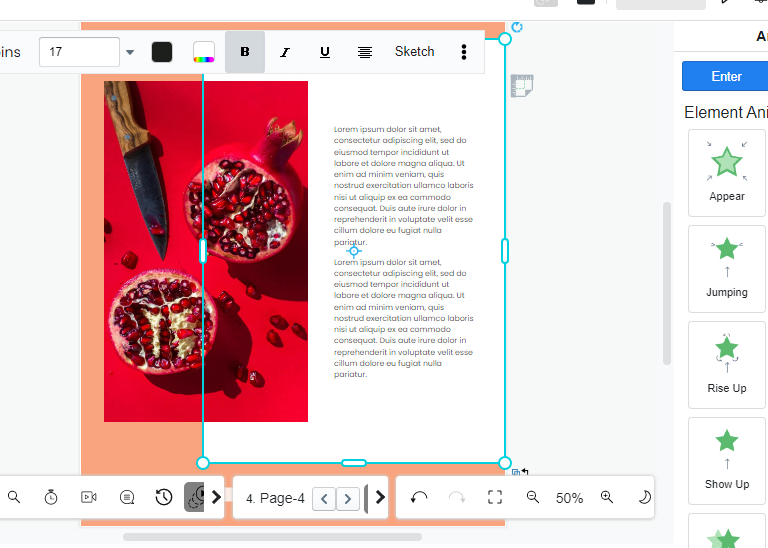
Klicken Sie auf die Zeitachse
Nachdem Sie eine Form zur Hinzufügung eines Animationseffekts ausgewählt haben, können Sie nun zur Zeitachsenleiste gehen, die sich am unteren Rand Ihrer Seite befindet. Auf der Zeitachse sehen Sie ein „Plus“/„+“-Symbol auf der Zeitachsenleiste. Zu diesem Zeitpunkt können Sie auf die Schaltfläche des „Plus“/„+“-Symbols auf der Leiste klicken. Dies ist ein Hinweis darauf, an welcher Stelle der neue Animationseffekt zur Zeitachse hinzugefügt wird.
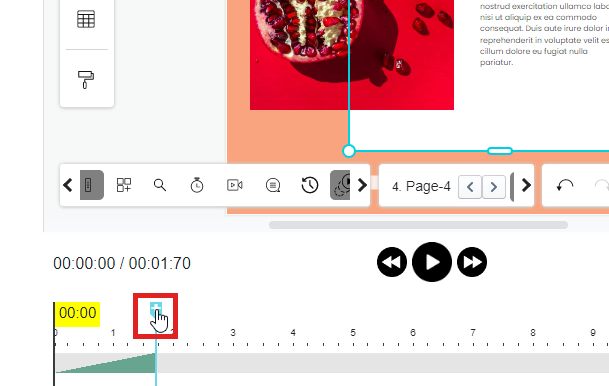
Wählen Sie einen Animationseffekt aus
Nachdem Sie auf den Indikator der Zeitachsenleiste geklickt haben, können Sie nun jeden beliebigen Animationseffekt auswählen, den Sie zu Ihrer ausgewählten Form hinzufügen möchten. Es gibt zahlreiche Animationseffekte, die speziell für die Hinzufügung zu Ihren gestalteten Flipbooks entwickelt wurden, wie zum Beispiel „Einblenden“, „Schritte“, „Schwingen“, „Weiches Zoomen“, „Herauspoppen“ usw. Sie können die Animationseffekte, die Ihnen gefallen, frei vorab anzeigen und einige Effekte für Ihre Gestaltung auswählen. Sie können einen Animationseffekt einfach mit einem Klick hinzufügen, was für alle Personen, die mit der Gestaltung von Animationen nicht vertraut sind, einfach zu bedienen ist.
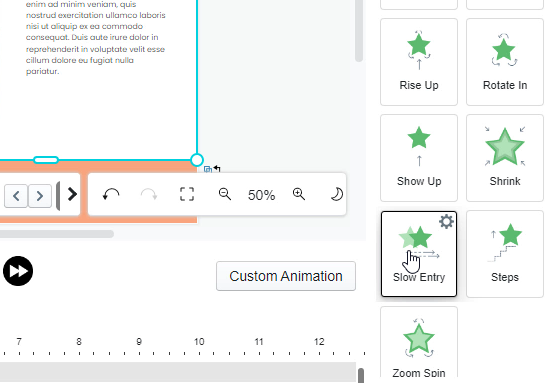
Neue Animationseffekte erschienen auf der Zeitachse
Nachdem Sie einen Animationseffekt ausgewählt und auf das Symbol der Animation geklickt haben, wird automatisch ein Animationseffekt auf Ihre ausgewählte Form hinzugefügt. Am unteren Teil Ihrer Seite sehen Sie, dass eine neue Effektleiste auf der Zeitachse erscheint. Sie können die Animationseffekte nun frei auf der Leiste verschieben, um die Dauer der Animationseffekte frei anzupassen.