




So erstellen Sie eine Organigramm mit Visual Paradigm Smart Board
Visual Paradigm Online ist ein leistungsstarkes und benutzerfreundliches Diagrammierungstool, das eine Vielzahl von Funktionen bietet, um professionelle visuelle Darstellungen zu erstellen. Eine seiner wichtigsten Funktionen, das Smart Board, bietet eine nahtlose und intuitive Möglichkeit, Organigramme zu erstellen. Mit Visual Paradigm Smart Board können Benutzer Organigramme einfach gestalten und anpassen, um die hierarchische Struktur ihrer Organisation darzustellen. Dieses Tool ermöglicht es Benutzern, Knoten hinzuzufügen, Textinhalte zu bearbeiten und verschiedene Stile anzuwenden, um visuell ansprechende und informative Diagramme zu erstellen. In diesem Artikel werden wir den schrittweisen Prozess der Erstellung eines Organigramms mit Visual Paradigm Smart Board in Visual Paradigm Online sowie Tipps zur Anpassung des Diagrammaussehens und zum Exportieren in verschiedenen Formaten erläutern.
Zugriff auf das Smart Board und Erstellung eines neuen Diagramms
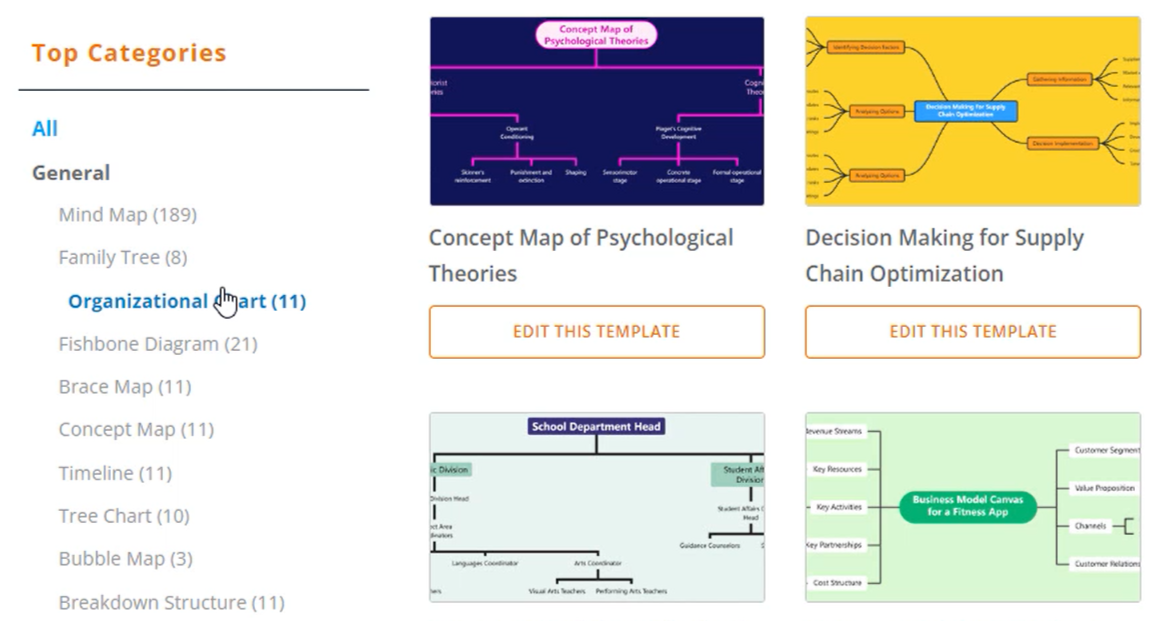
Um mit der Erstellung eines Organigramms mit Visual Paradigm Smart Board in Visual Paradigm Online zu beginnen, rufen Sie zunächst Ihre Arbeitsumgebung auf. Sobald Sie sich darin befinden, suchen Sie nach der Funktion Smart Board und greifen darauf zu. Klicken Sie innerhalb des Smart Boards auf die Schaltfläche „Neu erstellen“, um den Erstellungsprozess zu starten. Wählen Sie aus der Liste der verfügbaren Optionen „Organigramm“, um ein neues Organigramm zu erstellen.
Bearbeiten des Diagramms und Hinzufügen von Knoten
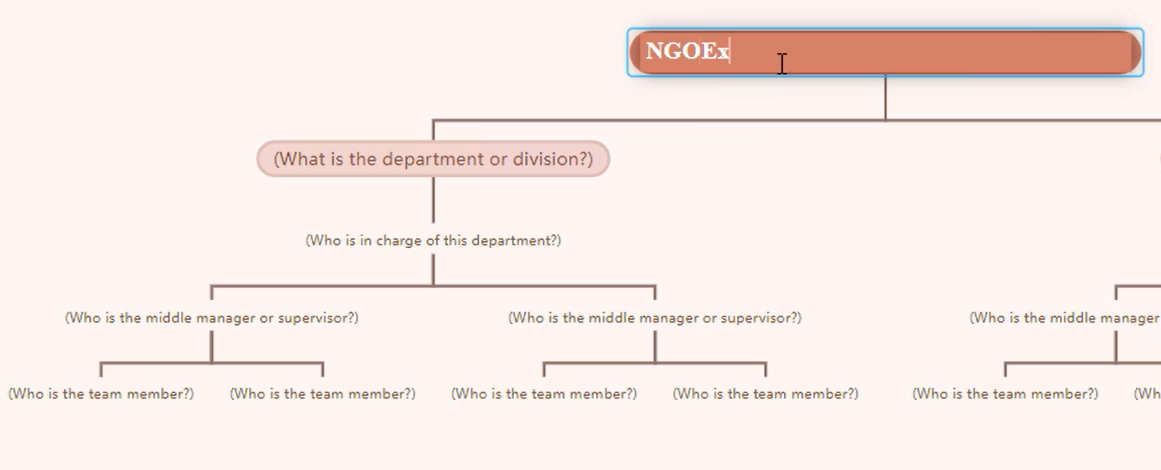
Nachdem Sie das Organigramm erstellt haben, können Sie mit der Bearbeitung fortfahren. Doppelklicken Sie auf einen Knoten im Diagramm, um dessen Textinhalt zu bearbeiten und notwendige Änderungen vorzunehmen. Um Geschwisterknoten hinzuzufügen, drücken Sie die „Enter“-Taste, wodurch ein neuer Knoten auf der gleichen Hierarchieebene wie der aktuelle Knoten eingefügt wird. Verwenden Sie analog die „Tab“-Taste, um Kindknoten hinzuzufügen, die einen neuen Knoten als Kind des aktuellen Knotens erstellen. Alternativ können Sie auch die in der Symbolleiste bereitgestellten Schaltflächen zum Hinzufügen von Knoten nutzen.
Anpassen des Diagrammstils
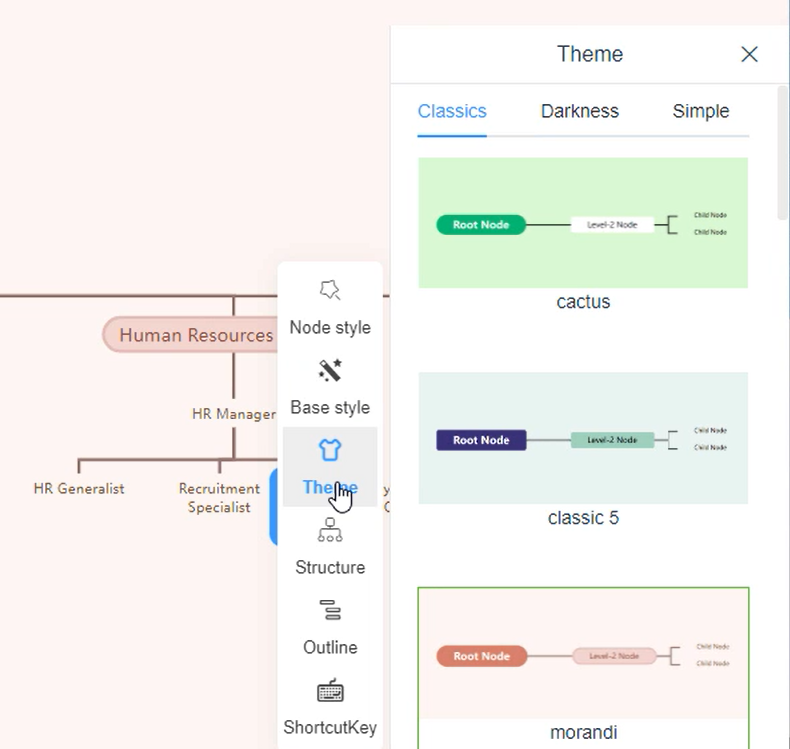
Visual Paradigm Online bietet verschiedene Anpassungsmöglichkeiten, um den Stil Ihres Organigramms zu gestalten. Durch Zugriff auf die Thema-Palette können Sie den Gesamtstil des Diagramms mit den verfügbaren Themenpaketen ändern. Diese Pakete bieten vorgefertigte Stile zur Auswahl. Zusätzlich ermöglicht der Basisstil die Anpassung des Hintergrunds des Diagramms, während der Knotenstil die Änderung der Farbe einzelner Knoten nach Ihren Vorlieben erlaubt.
Exportieren des Diagramms als Bild
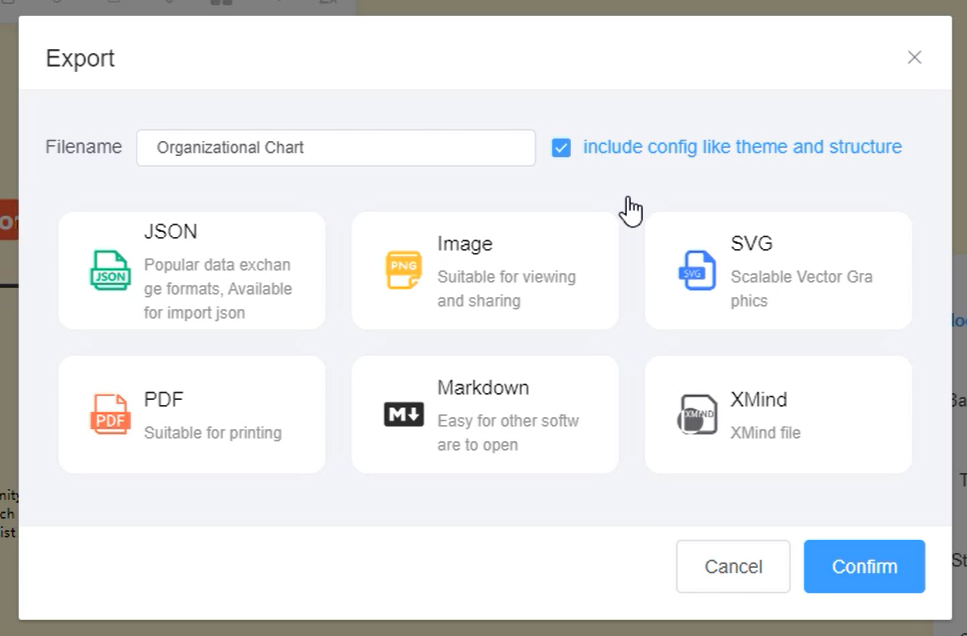
Sobald Sie das Erstellen und Bearbeiten Ihres Organigramms abgeschlossen haben, ist es Zeit, es zu exportieren. Wählen Sie dazu die Option „Exportieren“ im Smart Board. Wählen Sie aus den Exportoptionen das Format „Bild“. Dadurch wird das Diagramm als PNG-Bilddatei gespeichert, die leicht geteilt oder in anderen Dokumenten und Präsentationen verwendet werden kann.
Speichern des Diagramms im JSON-Format
Neben dem Export als Bild ermöglicht Visual Paradigm Online das Speichern des Organigramms im JSON-Format. Dieses Format bewahrt die Struktur und den Inhalt des Diagramms in einer maschinenlesbaren Form, was eine weitere Analyse oder Integration mit anderen Tools erleichtert. Das Speichern im JSON-Format stellt sicher, dass Sie das Diagramm in Visual Paradigm oder anderen kompatiblen Programmen in Zukunft erneut aufrufen und bearbeiten können.
Indem Sie diese Schritte befolgen und die Funktionen des Visual Paradigm Smart Board in Visual Paradigm Online nutzen, können Sie ein strukturiertes und visuell ansprechendes Organigramm erstellen, um die Struktur Ihrer Organisation effektiv darzustellen und zu kommunizieren.
Mit Visual Paradigm Smart Board, können Benutzer Organigramme einfach gestalten und anpassen, um die hierarchische Struktur ihrer Organisation darzustellen. Dieses Tool ermöglicht es Benutzern, Knoten hinzuzufügen, Textinhalte zu bearbeiten und verschiedene Stile anzuwenden, um visuell ansprechende und informative Diagramme zu erstellen. In diesem Artikel werden wir den schrittweisen Prozess der Erstellung eines Organigramms mit Visual Paradigm Smart Board in Visual Paradigm Online sowie Tipps zur Anpassung des Diagrammaussehens und zum Exportieren in verschiedenen Formaten erläutern.
