Wie man einen Übergang zwischen Szenen festlegt

Der Ablauf eines Videos beruht nicht nur auf seinem Inhalt, sondern auch darauf, wie Szenen voneinander übergehen. Die Meisterschaft im Festlegen von Szenenübergängen inVP animierter Erklärfilm ermöglicht es Ihnen, fesselnde Geschichten zu erstellen, die die Aufmerksamkeit des Zuschauers halten. Machen Sie sich bereit, Ihre Erzählkunst zu verbessern und Ihre Videos mit nahtlosen und visuell ansprechenden Übergängen hervorzuheben.
Warum Sie Übergänge zwischen Szenen benötigen
Die Auswahl geeigneter Übergänge zwischen Szenen in Ihrem Video ist ein entscheidender Aspekt der Videoproduktion mit zahlreichen Vorteilen:
- Hervorhebung und Kontinuität:Übergänge können strategisch eingesetzt werden, um Schlüsselpunkte, Aktionen oder Veränderungen in der Handlung hervorzuheben. Sie sorgen für Kontinuität und gewährleisten, dass Zuschauer die Entwicklung des Videos ohne Verwirrung verfolgen können.
- Visuelle Attraktivität:Gut gewählte Übergänge verleihen Ihrem Video visuelles Interesse und Professionalität. Sie verhindern plötzliche oder störende Wechsel und bieten ein ästhetisch ansprechendes Seherlebnis, das Ihre Zuschauer fesselt.
- Emotionale Wirkung:Bestimmte Übergänge können unterschiedliche Emotionen oder Stimmungen hervorrufen. Durch die Auswahl von Übergängen, die zum Inhalt und Thema Ihres Videos passen, können Sie deren emotionale Wirkung und Resonanz bei Ihrem Publikum verstärken.
- Markenbildung und Stil:Szenenübergänge bieten die Möglichkeit, die visuelle Identität und den Stil Ihrer Marke zu stärken. Durch die Auswahl von Übergängen, die Ihren Markenrichtlinien entsprechen, können Sie Konsistenz in Ihrem Videoinhalt gewährleisten.

Wie man einen Übergang zwischen Szenen festlegt
Im Videobearbeitungstool drücken Sie dieSzenenSchaltfläche in der unteren rechten Ecke, um die Szenenliste anzuzeigen. Wir finden dieÜbergangSchaltfläche oben links der Szene. Wenn kein Übergang vorhanden ist, ist die Schaltfläche grau.
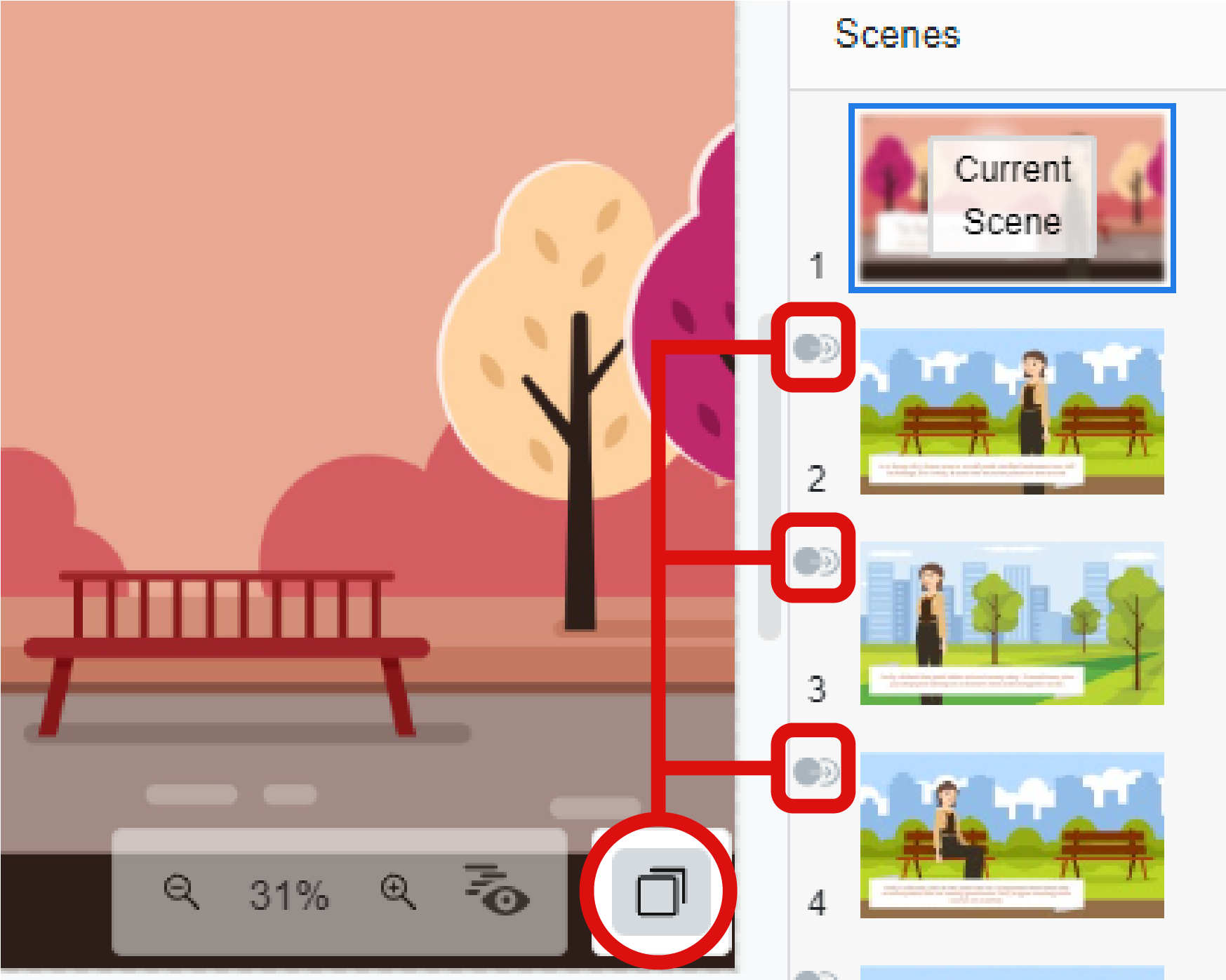
Klicken Sie auf dieÜbergangSchaltfläche und wählen Sie den Übergangseffekt auf der linken Seite aus.
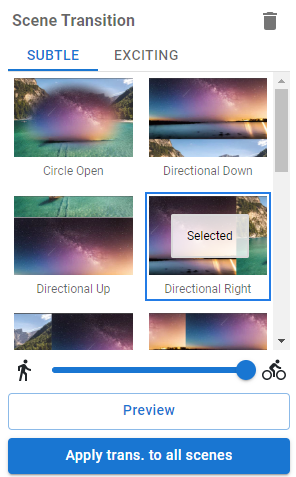
Wir können die Geschwindigkeit des Übergangs mit der unteren Leiste anpassen und ihn auch vorab anzeigen. Mit der Schaltfläche unten können wir den Übergang auch auf alle Szenen anwenden, anstatt sie einzeln einzustellen.
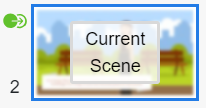
Nachdem der Übergang hinzugefügt wurde, sehen wir, dass die Übergangsschaltfläche nun grün ist.