Wie man eine PDF-Datei entsperrt?
Mit Visual Paradigm Online können Sie nun PDF-Dateien online bearbeiten. Es ist einfach zu bedienen für Einzelpersonen und Unternehmen jeder Größe. Mit dem kostenlosen online Drag-and-Drop-PDF-Editor können Sie den Text und Grafiken in jeder PDF-Datei schnell und einfach ändern. Die Schriftartauswahl sowie zusätzliche Inhalte wie Videos, Fotos und Animationseffekte können alle in einem PDF-Dokument geändert werden. Außerdem können Sie die Privatsphäre Ihrer PDF-Datei schützen, indem Sie die PDF mit einem Passwort schützen und sie in VP Online entsperren, ohne einen PDF-Editor zu verwenden. Dies ist eine kurze Anleitung, um Ihnen beizubringen, wie Sie das Passwort einer PDF-Datei mit unserem Tool einfach entsperren können. Sie können sich das beigefügte Video ansehen oder die Anleitung unten lesen.
Die gesperrte PDF
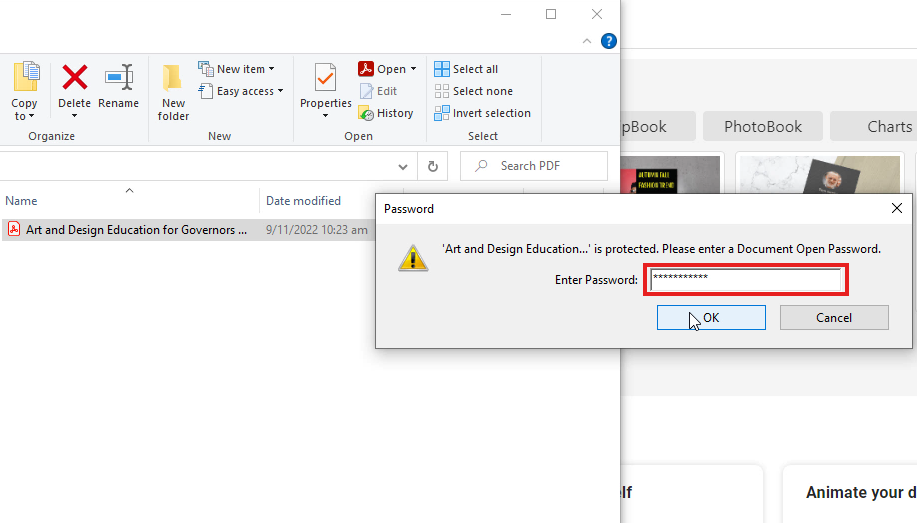
Hier ist unsere PDF-Datei, die durch ein Passwort gesperrt ist. Nach dem Klicken auf Öffnen dieser PDF müssen Sie ursprünglich das Passwort eingeben, wenn Sie den Inhalt der PDF lesen möchten.
PDF auswählen
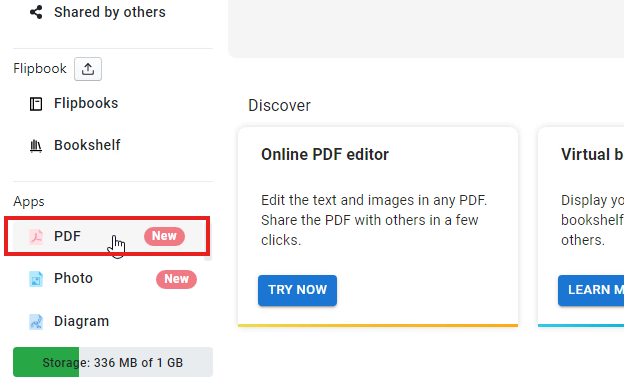
Um das Passwort einer PDF-Datei zu entsperren, gehen Sie zunächst nach dem Anmelden bei Ihrem Visual Paradigm Online in Ihre Arbeitsumgebung in VP Online. Sie können nun zur Übersicht gehen und Apps-PDF auswählen. Anschließend können Sie auf die PDF-Schaltfläche klicken, um Ihre PDF-Datei von Ihrem Gerät zu importieren.
PDF entsperren auswählen
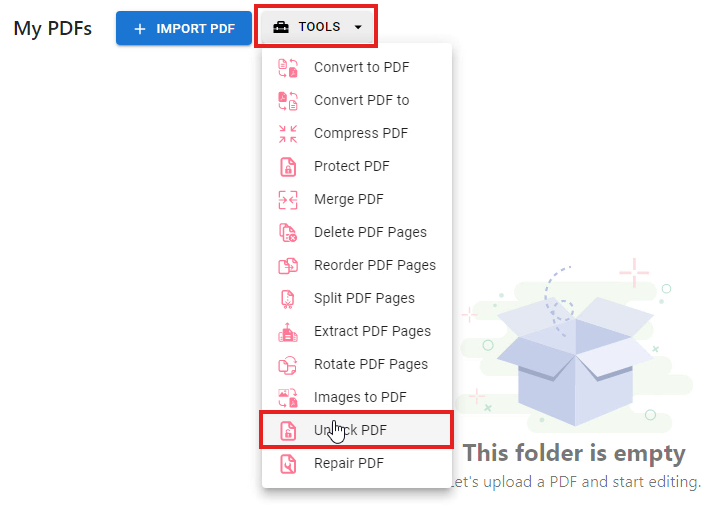
Dann können Sie auf die Schaltfläche Werkzeuge klicken, und eine Liste mit Funktionen im Zusammenhang mit PDF wird angezeigt. Sie können dann „PDF entsperren“ auswählen, um das Passwort der PDF in VP Online zu entfernen.
Wählen Sie Ihre PDF-Datei
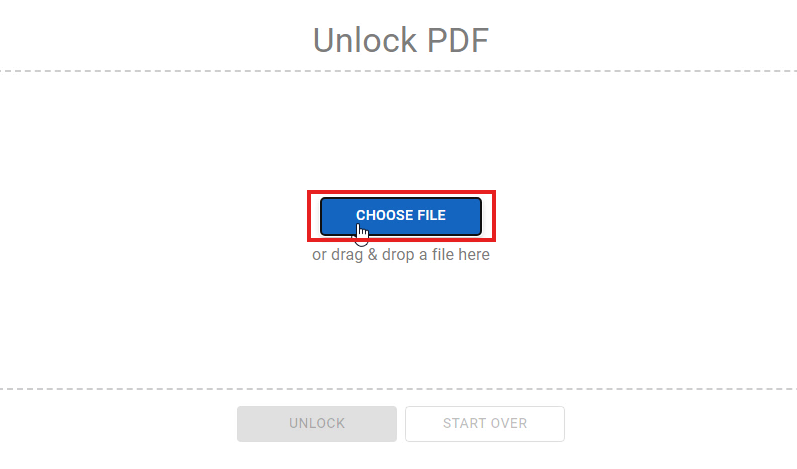
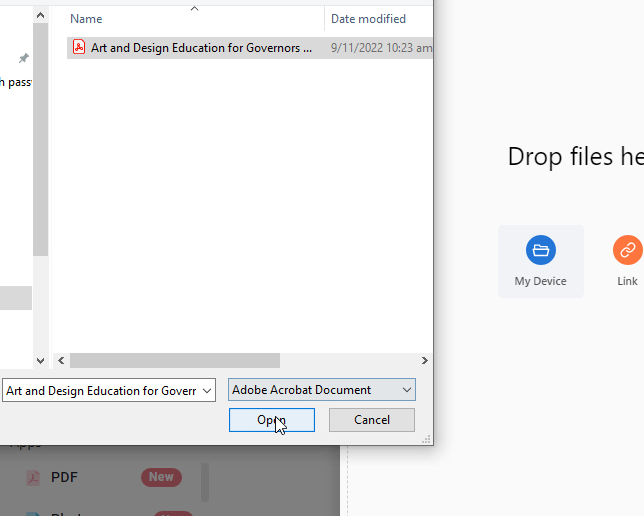
Dann können Sie auf die Schaltfläche Datei auswählen klicken, um Ihre PDF-Datei hochzuladen. Das Gerätefenster erscheint automatisch, und Sie können nun Ihre PDF-Datei auf Ihrem Gerät auswählen. Sie können Ihre PDF-Datei auch einfach per Drag-and-Drop in die Arbeitsumgebung ziehen. Das Hochladen Ihrer Datei ist schnell und einfach.
Passwort eingeben
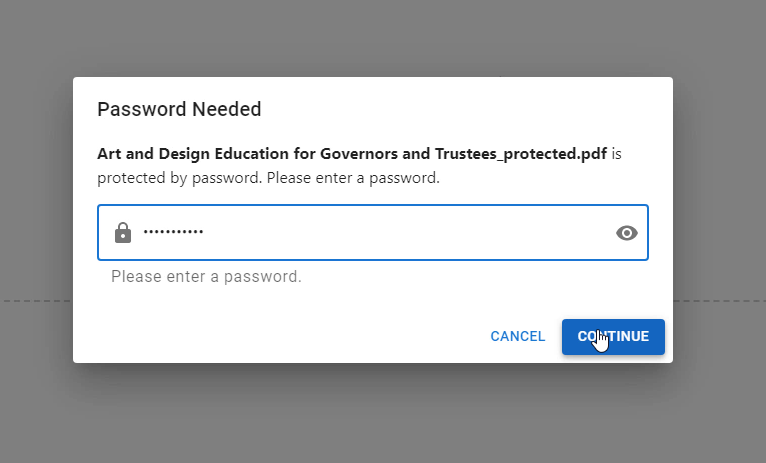
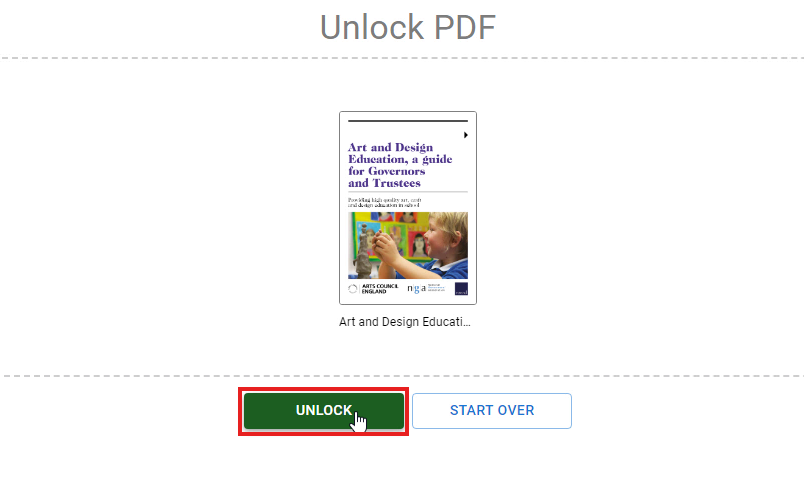
Dann können Sie das ursprüngliche Passwort in das untenstehende Feld eingeben. Danach können Sie auf Weiter klicken, um die nächsten Schritte zum Entfernen des Passworts fortzusetzen. Nach Eingabe des korrekten Passworts für die PDF-Datei wird die Datei in VP Online geladen. Und jetzt können Sie nun auf die Schaltfläche unten zum Entsperren klicken.
Benennen Sie Ihre PDF-Datei um
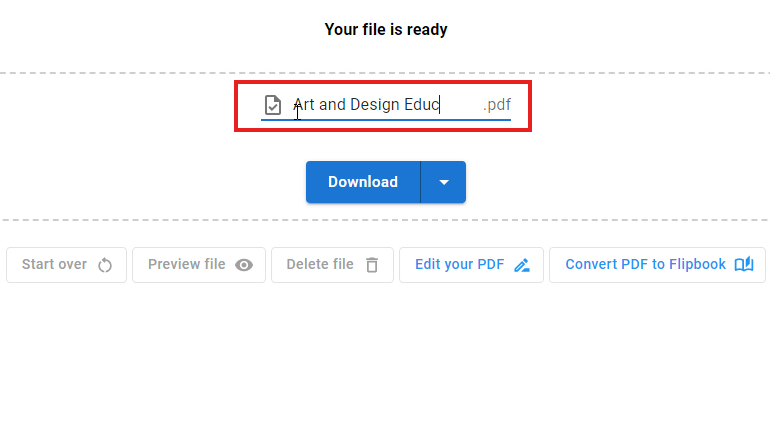
Nachdem Sie das Passwort für die hochgeladene PDF hinzugefügt haben, dürfen Sie den Namen der entsperrten PDF ändern. Schließlich können Sie die entsperrte PDF in Visual Paradigm Online herunterladen. Nach dem Herunterladen der entsperrten PDF können Sie darauf klicken, um die PDF zu öffnen. Jetzt ist das Passwort nicht mehr erforderlich, wenn Sie den Inhalt der PDF lesen möchten.