Geben Sie Kontaktinformationen für Ihr Flipbook an
Erstellen Sie ein Flipbook einfach mit Visual Paradigm Online, Sie erstellen Ihr eigenes Flipbook oder Konvertierungsdateien für Flipbook in Fliplify. Nachdem ein Online-Flipbook erstellt wurde, können wir es mit anderen teilen. Sie können eine Kontakt-Schaltfläche zu Ihrem Flipbook hinzufügen, wenn Sie Ihr Flipbook teilen. In diesem Video sehen Sie, wie Sie Kontaktinformationen für Ihr Flipbook in VP Online angeben können.
In VP Online können Sie eine Kontakt-Schaltfläche zu Ihrem Flipbook hinzufügen.
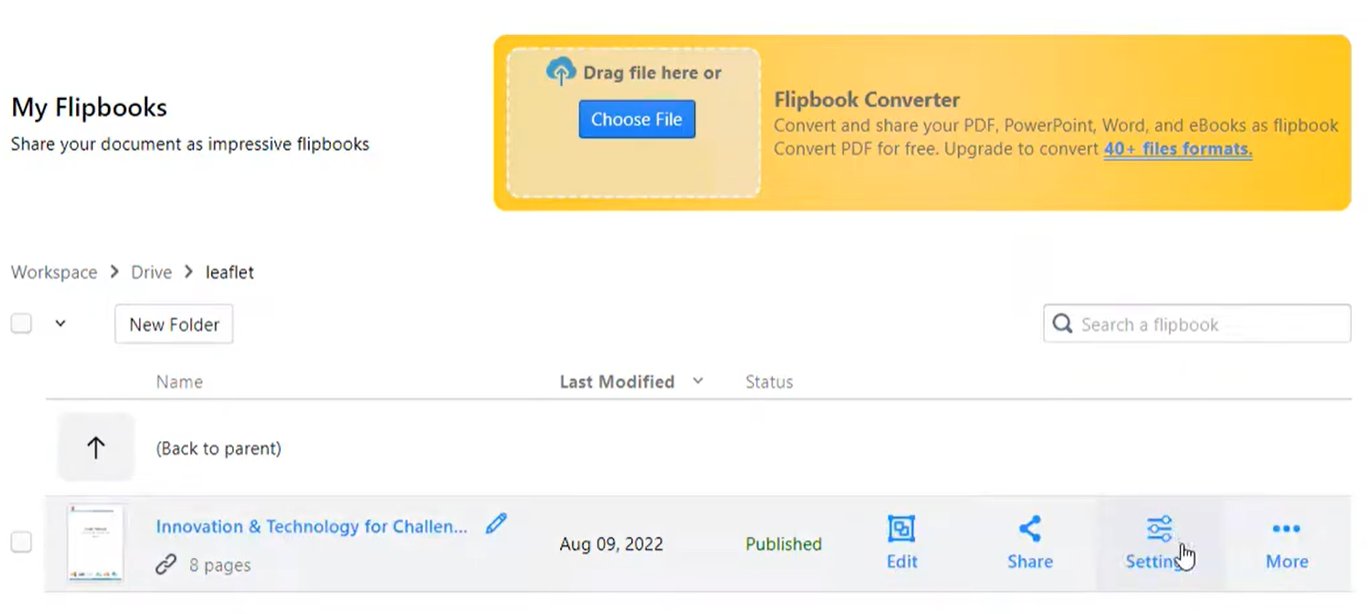
- Bewegen Sie die Maus über Ihr Flipbook, das Sie den Hintergrund angeben möchten, und wählen Sie „Einstellungen“ in Ihrem Arbeitsbereich, Meine Flipbooks > Drive.
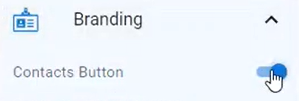
- Wählen Sie „Branding“ und schalten Sie die Kontakt-Schaltfläche ein.
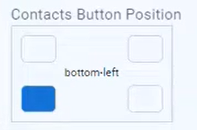
- Sie können die Position der Kontakt-Schaltfläche in Ihrem Flipbook-Viewer unter „Position der Kontakt-Schaltfläche“ festlegen. Sie können die untere linke, untere rechte, obere linke oder obere rechte Position auswählen.
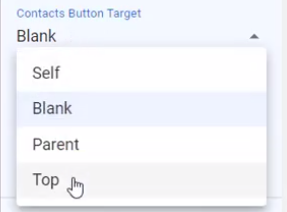
- Geben Sie an, ob der Kontakt-Link im aktuellen Fenster oder in einem neuen Browserfenster geöffnet werden soll, auf dem Panel „Ziel der Kontakt-Schaltfläche“.
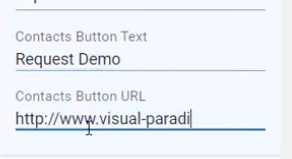
- Sie können auch die Beschriftung der Schaltfläche im Textfeld „Beschriftung der Kontakt-Schaltfläche“ anpassen und die URL im Textfeld „URL der Kontakt-Schaltfläche“ angeben.
- Drücken Sie die Schaltfläche „Fertig“ im Einstellungsdialog, um die Änderung zu speichern. Jetzt wird die Kontakt-Schaltfläche im Flipbook angezeigt. Klicken Sie darauf, um zur angegebenen Seite zu springen.