




Warum einige Elemente auf Ihrem Diagramm nicht angezeigt werden
Es kann verwirrend sein, Ihr Diagramm zu öffnen und festzustellen, dass eine bestimmte Form, die Sie verwenden wollten, nirgendwo zu finden ist. Ob Sie ein Flussdiagramm, eine Sitemap oder ein anderes Diagramm erstellen, das Fehlen von Elementen kann Ihren Arbeitsablauf stören und Fragen aufwerfen, besonders wenn Sie sicher sind, dass die Form verfügbar sein sollte.
Dieses Problem tritt häufiger auf, als man denkt, und hängt meist mit den Einstellungen der Diagrammpalette zusammen.
Verständnis der Diagrammpalette
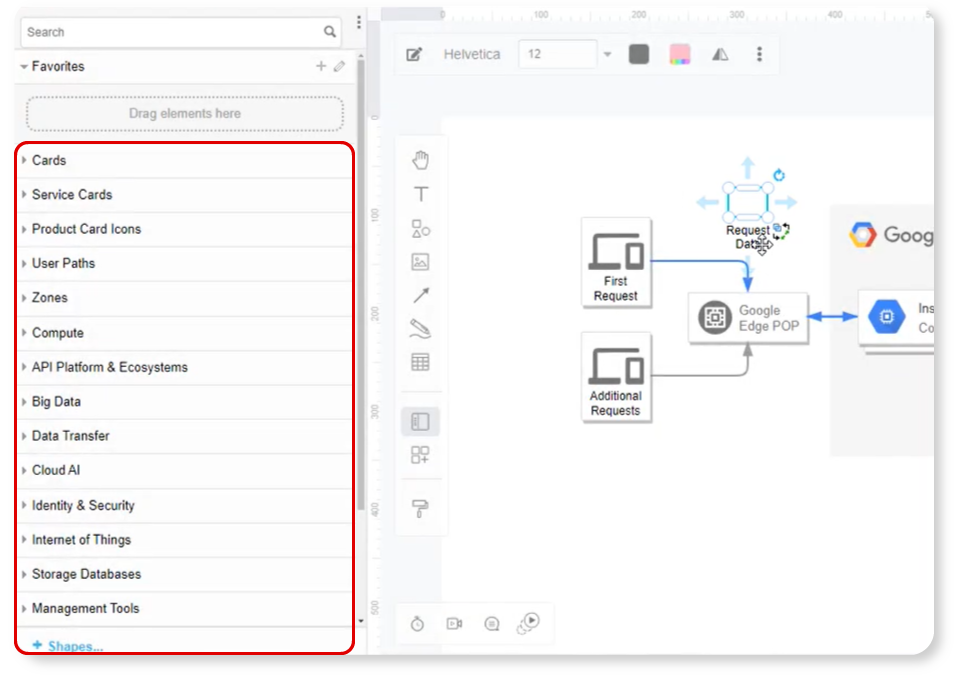
Die Diagrammpalette dient als visuelle Bibliothek für verfügbare Formen und Symbole, die in Ihrem Projekt verwendet werden können. Je nach Art des Diagramms, an dem Sie arbeiten, oder je nach angewendeten Vorlageneinstellungen werden nicht alle Formen standardmäßig angezeigt. Zum Beispiel erscheinen Formen, die bestimmten Diagrammtypen zugeordnet sind, möglicherweise nicht, es sei denn, sie werden manuell aktiviert.
Die Anpassung der Palette sorgt für einen fokussierteren und übersichtlicheren Arbeitsbereich, bedeutet aber auch, dass einige Formen vor der Verwendung wieder hinzugefügt werden müssen.
So fügen Sie Formen wieder der Palette hinzu
Wenn eine benötigte Form fehlt, kann sie in nur wenigen einfachen Schritten wieder hinzugefügt werden. Bitte beziehen Sie sich auf das Video unten für eine Schritt-für-Schritt-Anleitung. Der Prozess lautet wie folgt:
- Klicken Sie auf die Schaltfläche +Form am unteren Rand der Diagrammpalette.
- Suchen Sie in der Liste die gewünschte Form aus und wählen Sie sie aus – in diesem Fall die Sitemap-Form.
- Klicken Sie auf „Anwenden“, um Ihre Auswahl zu bestätigen.
- Die ausgewählte Form(en) erscheint nun in Ihrer Diagrammpalette und ist bereit zur Verwendung.
