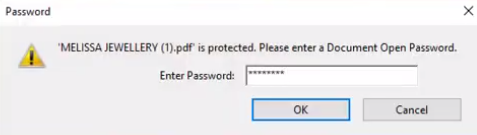
Proteja un PDF con contraseña
Puede restringir el acceso a los PDF mediante la configuración de contraseñas y la restricción de ciertas funciones, como imprimir y editar. En este video, verá cómo utilizar nuestroeditor PDF gratuito en líneapara especificar una contraseña para su PDF.
Puede restringir el acceso a los PDF mediante la configuración de contraseñas y la restricción de ciertas funciones, como imprimir y editar. Sin embargo, no puede impedir que se guarden copias de los PDF. Las copias tienen las mismas limitaciones que el PDF original. Hay dos tipos de cifrados disponibles:
- Contraseña para abrir el archivo
La contraseña para abrir el documento requiere que el usuario ingrese una contraseña para abrir el PDF. - Contraseña de permisos
Contraseña de permisos Se requiere una contraseña para cambiar la configuración de permisos. Con la contraseña de permisos, puede restringir la impresión, edición y copia de contenido en los PDF. El destinatario puede abrir el documento sin contraseña.
¿Cómo proteger un PDF con contraseña?
Puede especificar la contraseña para proteger un archivo PDF, utilizando Visual Paradigm Online.
- Después de iniciar sesión en su espacio de trabajo de Visual Paradigm Online, vaya al Panel de control y seleccione Aplicaciones, PDF. Presione el botón Importar para importar su archivo PDF.
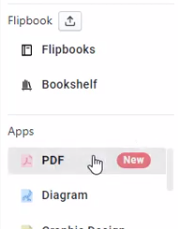

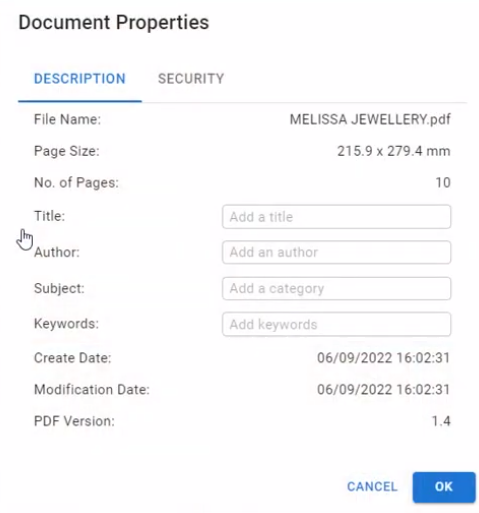
- Una vez finalizada la importación, vaya a Archivo, Propiedades y seleccione Seguridad, seguridad del documento, para abrir los cuadros de diálogo de configuración de seguridad del PDF.
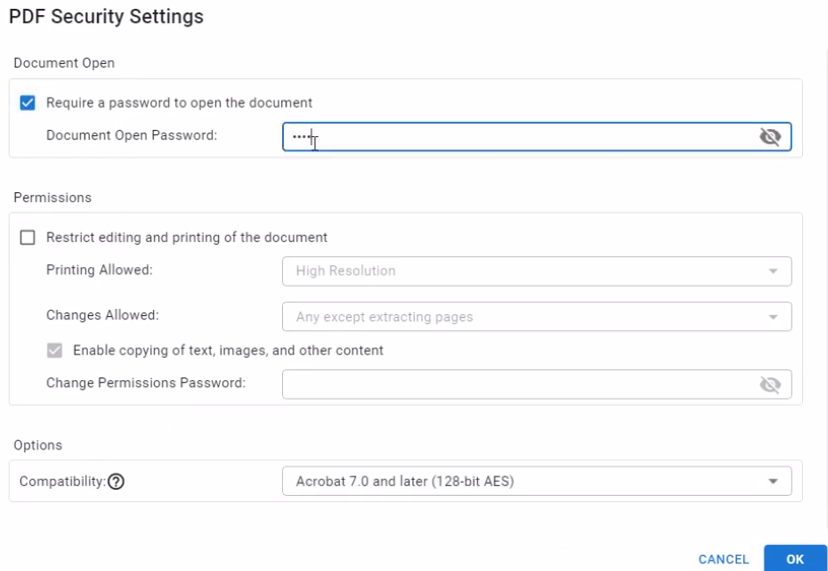
- Seleccione requerir una contraseña para abrir el documento y especifique la contraseña. Después de ingresar la contraseña, presione Aceptar para cerrar los cuadros de diálogo.
- Luego guárdelo en VP Online y exporte como un nuevo archivo PDF.
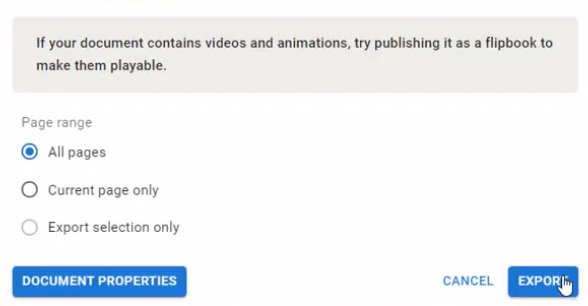
- Ahora el archivo PDF está protegido por la contraseña que especificó.