¿Cómo crear un mapa?
En Visual Paradigm Online, puedes crear gráficos fácilmente con la herramienta de diseño en línea de forma gratuita. A veces, necesitamos registrar datos para un uso específico y otras veces podríamos necesitar presentar los datos mediante gráficos. Con la herramienta de diseño en Visual Paradigm Online, puedes crear diversos gráficos libremente, como gráficos de barras, gráficos de columnas, gráficos de sectores, etc. Esta herramienta de gráficos te puede ayudar a mostrar cualquier dato utilizando texto, símbolos y gráficos. Puedes visualizar fácilmente los datos que has recopilado en forma de gráficos. Esta es una guía para enseñarte a crear un mapa con Visual Paradigm Online. Puedes ver el video adjunto o leer la guía a continuación.
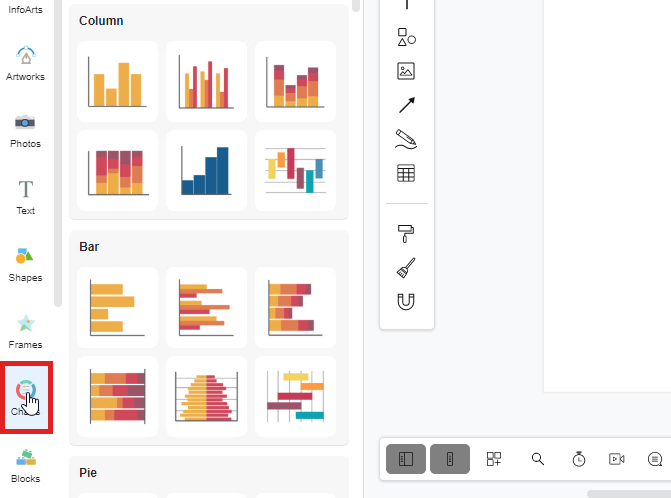
Haz clic en el ícono de «Gráficos»
Para crear un gráfico en Visual Paradigm Online, primero debes hacer clic en el ícono de «Gráficos» en el lado izquierdo de la barra de paletas.
Selecciona un gráfico
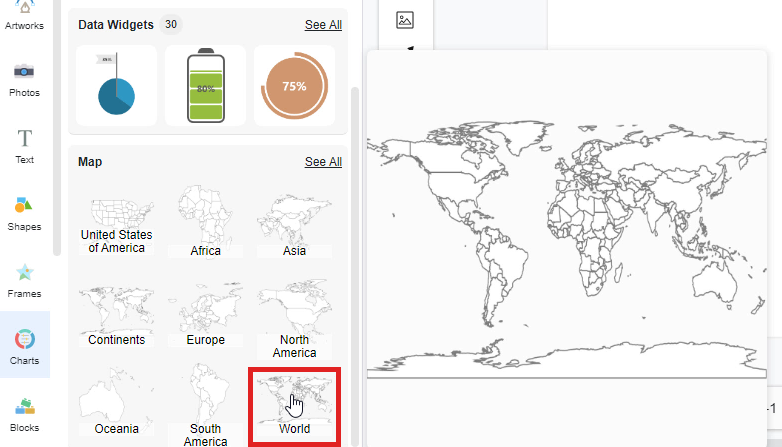
Después de hacer clic en el ícono de «Gráfico», ahora puedes seleccionar el gráfico que deseas crear. Como ejemplo, si quieres crear un mapa, simplemente arrastra el ícono de un mapa. Luego suéltalo en el lienzo de diseño. Aparecerá entonces un gráfico de áreas en tu lienzo.
Seleccionar región del mapa
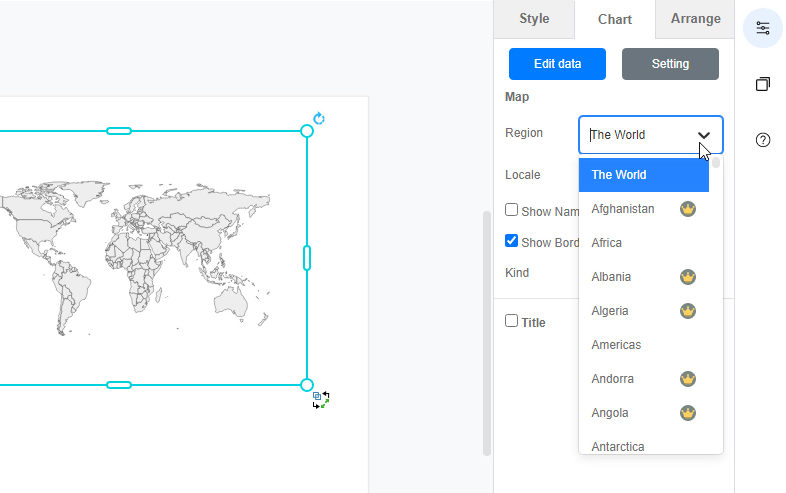
Tienes permitido elegir la región en el mapa. Primero, puedes ir al panel de Formato, que se encuentra en el lado derecho de tu página. Luego puedes hacer clic en «región del gráfico» y seleccionar la región que desees en tu mapa.
Editar los datos de los gráficos
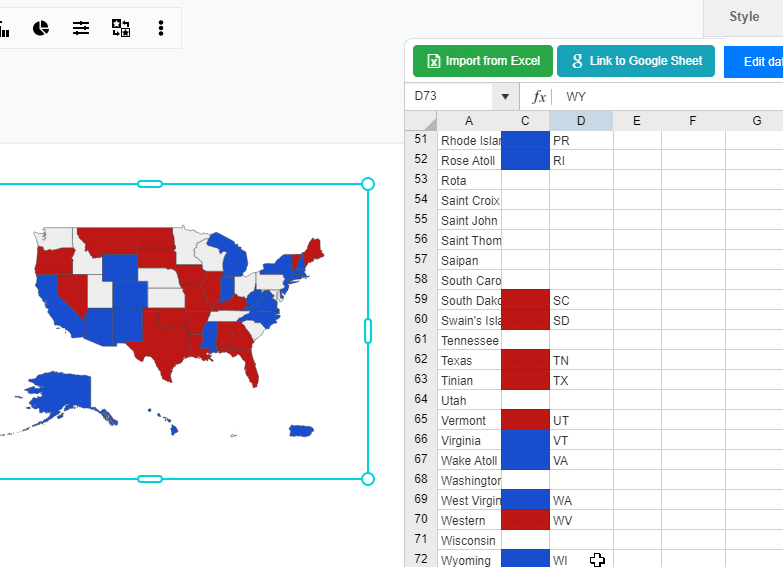
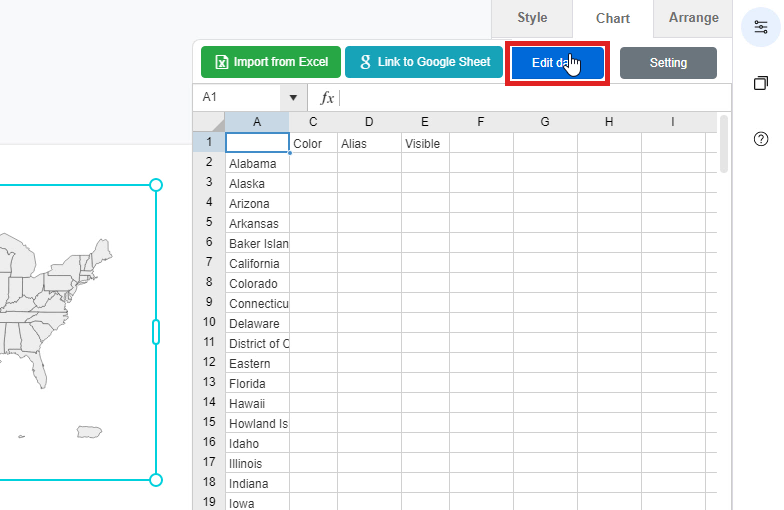
Después de eso, ahora puedes ingresar los datos para el gráfico. Primero debes hacer clic en el botón «Editar datos» en el lado derecho de la ventana. Aparecerá entonces una ventana de edición de datos y podrás completar los datos en la hoja de cálculo. También puedes importar datos desde Excel o vincular con Google Sheets.
Cambiar los colores del gráfico
Después de completar la entrada de datos del gráfico, ahora puedes previsualizar el gráfico con los datos actualizados. Para personalizar, puedes cambiar libremente el color de un mapa. Simplemente haz clic en la caja de color y podrás cambiar los colores de cada área de forma rápida. Incluso puedes importar códigos Hex o RGB para cambiar el color de las áreas.