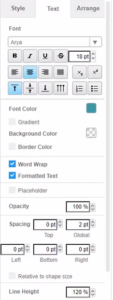
Ajuste la configuración de fuentes con el panel de fuentes
Utilizar la fuente adecuada en tu diseño no solo hace que tu diseño sea atractivo, sino que también ayuda a transmitir tu mensaje. El editor de texto de Visual Paradigm cuenta con cientos de fuentes que te ayudarán a pulir perfectamente tus palabras. Este video te mostrará cómo ajustar la configuración de fuentes con el panel de fuentes.
Al editar tu diseño, puedes ver el panel de fuentes en la parte superior del diseño. Puedes usar este panel para cambiar la fuente, el tamaño, el color, etc., del texto.
Utilice las opciones de estilo para:
- cambiar el tipo y el tamaño de la fuente
- Aplicar negrita, cursiva, subrayado o tachado al texto
- cambiar la fuente o el color de fondo solo de esa sección
Cambiar el tipo de fuente
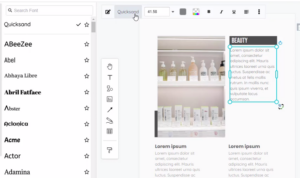
Al editar tu diseño, puedes cambiar las fuentes de los elementos utilizando el panel de fuentes.
- Simplemente seleccione el texto, luego haga clic en el nombre de la fuente en la barra de herramientas contextual. A continuación, el panel de fuentes aparecerá en el lado izquierdo.
- Puedes seleccionar la fuente y aplicarla a tu diseño. La lista de fuentes incluye fuentes de Google y otras fuentes seleccionadas por diseñadores gráficos profesionales, lo que garantiza que tengas una amplia colección de tipografías para elegir, sin importar el tipo de diseño que estés creando.

Consejos
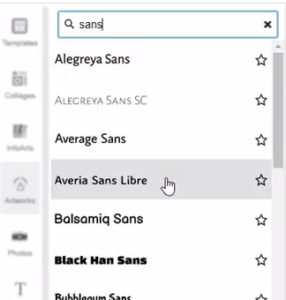
- También puedes buscar la fuente según su nombre. Encuentra fácilmente el tipo de fuente que deseas.
- Puedes aplicar el cambio de fuente a múltiples elementos a la vez.
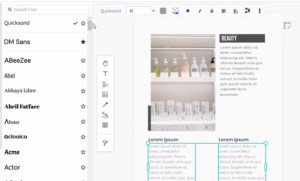
Marca tu tipo de fuente favorito
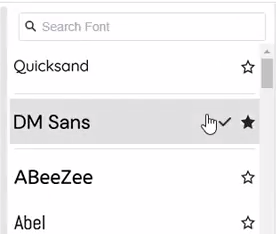
Cuando abras la lista de fuentes, puedes hacer clic en la estrella y marcarla como tu fuente favorita.
Las fuentes utilizadas recientemente y las fuentes favoritas aparecerán en la parte superior del panel de fuentes.
Consejos
Puedes usar el panel de fuentes para ayudarte a editar el texto, también puedes usar el panel de formato, texto, para ayudarte a editar el texto de tu diseño con más detalle.