




¿Cómo editar un PDF como un documento?
¿Quieres editar tu PDF con un procesador de textos como Microsoft Word? En este artículo, te guiaremos a través de diferentes métodos para editar tu PDF utilizando un procesador de textos como Word.
Editar PDF en Word: Desafíos comunes
Cuando se trata de editar PDFs en Word, hay algunos problemas comunes que podrías encontrar:
- Falta de un editor PDF adecuado: Muchas herramientas de edición de PDF no admiten la funcionalidad de edición de contenido, mucho menos una experiencia de edición basada en texto como en Word. Aunque algunas herramientas ofrecen conversión de PDF a Word, no incluyen un editor de documentos. Algunas incluso pueden fallar al convertir el PDF a Word, especialmente si el tamaño del archivo es grande.
- Costoso: Muchas soluciones de edición de documentos son costosas, lo que las hace inaccesibles para algunos usuarios.
- Incapaz de trabajar en línea: Con la creciente tendencia hacia productos sin instalación, encontrar un editor similar a Word que permita la edición de PDF en línea puede ser desafiante.
En Visual Paradigm, ofrecemos una solución integral de edición de PDF.
Puedes convertir tu PDF a Word y editar el archivo en Word, o abrir directamente tu PDF con nuestro editor de documentos y editarlo en línea, disfrutando de una experiencia de edición de documentos. Explicaremos ambos métodos a continuación.
Antes de comenzar, ten en cuenta que PDF y Word son dos formatos diferentes. La edición funcionará mejor con PDFs que contengan principalmente texto. Los PDFs de capítulos de libros, presentaciones o documentos altamente diseñados como infografías o carteles pueden no formatearse correctamente.
Método 1: Editar PDF en un editor de documentos
Con Visual Paradigm Online, puedes subir tu PDF y editarlo en nuestro editor de documentos en línea. Así es como:
- Visita nuestra página en línea del editor gratuito de PDF:
https://online.visual-paradigm.com/online-pdf-editor/ - Sube tu archivo PDF mediante el widget de carga situado a la derecha.
- Serás redirigido a nuestro editor de PDF, que admite una experiencia de edición basada en bloques. Los bloques de texto en tu documento PDF se convierten en cuadros de texto. Este editor es más preciso al preservar la disposición original del PDF, pero no admite la continuidad de páginas como un editor de páginas.
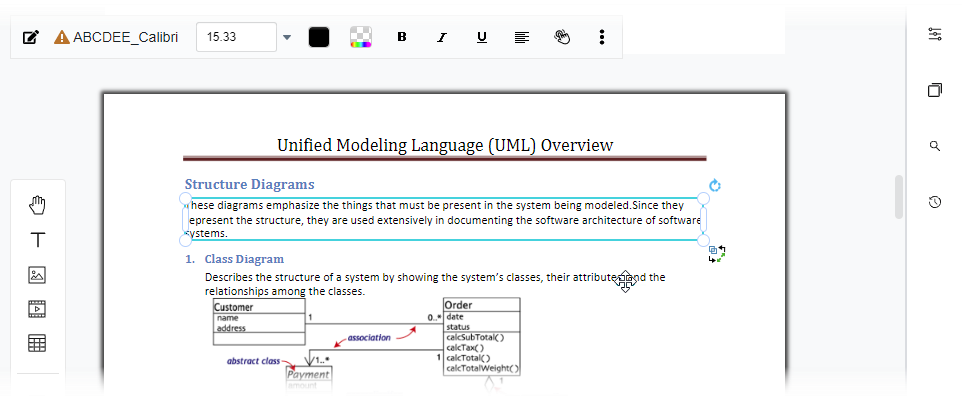
Para editar tu PDF en un editor de documentos, haz clic en el menú Exportar en la parte superior derecha de la pantalla y selecciona Editar como un documento de Word.
- Guarda tu documento. Si no tienes una cuenta de Visual Paradigm Online, por favor crea una. Es gratuita.
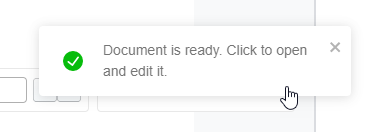
- Repite el paso 3. Deberías ver un mensaje en la esquina inferior derecha, informándote que la conversión está en curso.
- Cuando finalices, haz clic en el mensaje.
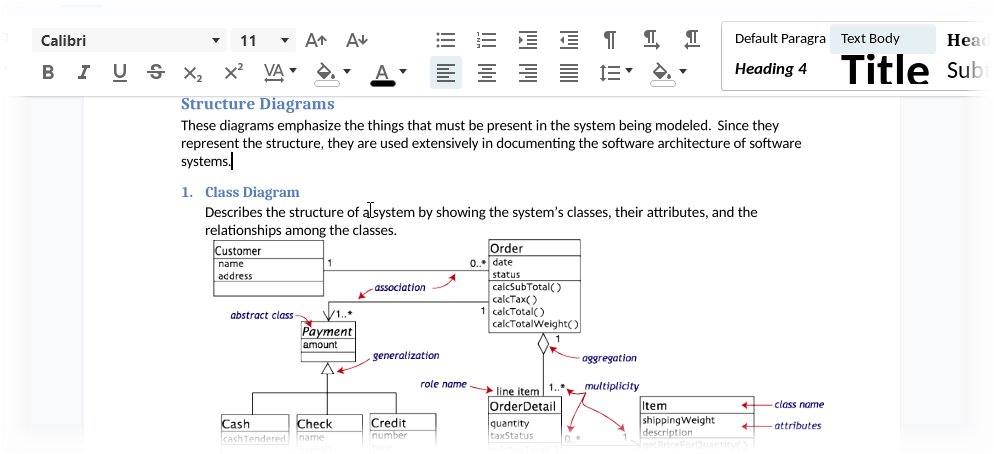
Serás redirigido al editor de documentos donde podrás editar tu PDF en un procesador de textos completo, tal como lo harías con un archivo de Word.
Cuando termine de editar, puede:
- Guarde el archivo del documento para mantenerlo en nuestro espacio de trabajo en la nube.
- Descargue el archivo en Word, OpenOffice Writer u otros formatos compatibles.
- Convierta su documento en un libro digital de volteo y compártalo con otros con facilidad.
¡Disfrute!
Método 2: Convertir PDF a Word
Si prefiere editar su PDF en un editor de su elección, puede usar nuestro convertidor de PDF a Word. Así es como:
- Visite la página del convertidor de PDF a Word:
https://online.visual-paradigm.com/online-pdf-editor/pdf-to-word/ - Cargue su archivo PDF arrastrándolo al widget de carga o haciendo clic enElegir archivo para seleccionar su archivo.
- El convertidor se ejecutará automáticamente. Cuando termine, puede descargar su archivo de Word.
Esperamos que este artículo le haya sido útil para mostrarle cómo editar su PDF como documento. Si tiene alguna pregunta adicional, no dude en contactarnos.
Notas: También puede convertir PDF a otros formatos de archivo. Haga clic enaquí para ver una lista de convertidores de archivos PDF.
