




Cómo organizar presentaciones de PowerPoint con carpetas
Visual Paradigm Online es una herramienta versátil y fácil de usar que te permite crear y gestionar presentaciones de PowerPoint de forma eficiente. Una de las principales características de una presentación efectiva es organizar tus diapositivas de manera lógica y estructurada. En este artículo, exploraremos cómo organizar presentaciones de PowerPoint utilizando carpetas enVisual Paradigm Online. Mira el video a continuación para ver una guía paso a paso!
Acceso a Visual Paradigm Online
Para comenzar, abre Visual Paradigm Online e inicia sesión en tu cuenta. Si no tienes una cuenta, créala de forma gratuita. Una vez que hayas iniciado sesión, podrás acceder a las funciones de presentación.
Creación de carpetas para diapositivas
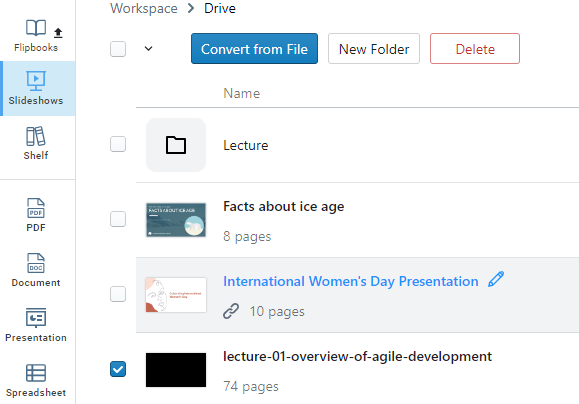
Ve a publicación y selecciona presentación. Haz clic en el botón «Nueva carpeta» para crear una carpeta nueva dentro de tu proyecto. Asigna a la carpeta un nombre relevante que refleje su contenido o propósito. Por ejemplo, podrías tener carpetas para diferentes secciones, temas o capítulos de tu presentación.
Mover diapositivas a carpetas
Para mantener tus diapositivas organizadas, debes moverlas a las carpetas adecuadas. Selecciona la diapositiva o diapositivas que deseas mover, haz clic derecho y elige la opción «Mover a». Luego, selecciona la carpeta deseada de la lista. Repite este proceso para cada diapositiva que desees categorizar. También puedes arrastrar fácilmente las diapositivas seleccionadas hacia la carpeta.
Reorganizar carpetas y diapositivas
Visual Paradigm Online te permite reorganizar fácilmente carpetas y diapositivas dentro de tu presentación. Simplemente haz clic y arrastra las carpetas o diapositivas a la posición deseada dentro del área de trabajo del proyecto. Esta flexibilidad te permite estructurar tu presentación de la manera más lógica y coherente.
Gestión del contenido de las carpetas
También puedes agregar, eliminar o reorganizar diapositivas dentro de cada carpeta. Al hacer clic derecho sobre una carpeta, puedes acceder a opciones para agregar nuevas diapositivas, duplicar las existentes o eliminar las diapositivas que ya no necesitas. Este nivel de control te permite ajustar con precisión el contenido de cada carpeta.

Previsualización y presentación
Una vez que hayas organizado tus diapositivas de PowerPoint en carpetas, podrás previsualizar fácilmente tu presentación para asegurarte de que el flujo y la estructura sean los deseados. Usa el modo de presentación para ver tus diapositivas como una presentación en pantalla y realiza los ajustes necesarios.
Visual Paradigm Online ofrece una solución práctica para organizar presentaciones de PowerPoint utilizando carpetas. Siguiendo los pasos descritos en este artículo, podrás categorizar y estructurar tus diapositivas de forma eficiente, facilitando su gestión y presentación. Aprovecha la flexibilidad que ofrece Visual Paradigm Online para crear presentaciones cohesivas y atractivas que cautiven a tu audiencia. Con una organización adecuada, podrás presentar con confianza presentaciones de PowerPoint impactantes que transmitan tu mensaje de manera efectiva.
