




راهنمای مبتدی برای نمودارهای بسته با Visual Paradigm Online
مقدمه
نمودارهای بسته ابزاری ضروری در مهندسی نرمافزار هستند که به شما کمک میکنند ساختار سیستم نرمافزاری خود را سازماندهی و به صورت بصری نمایش دهید. این نمودارها بخشی از زبان مدلسازی یکپارچه (UML) هستند و دیدی سطح بالا از نحوه گروهبندی عناصر مختلف در سیستم شما به بستهها ارائه میدهند. در این راهنمای مبتدی، به شما معرفی میکنیم نمودارهای بسته و نحوه ایجاد آنها را با استفاده از Visual Paradigm Online، یک ابزار آنلاین قدرتمند برای رسم نمودارها با مجموعهای گسترده از الگوها، نشان خواهیم داد.
نمودار بسته چیست؟
نمودار بسته یک نمودار UML است که با گروهبندی عناصر مرتبط در بستهها، سازمان و ساختار یک سیستم نرمافزاری را نمایش میدهد. این عناصر میتوانند شامل کلاسها، رابطها، زیرسیستمها و بستههای دیگر باشند. نمودارهای بسته به شما کمک میکنند تا پیچیدگی را مدیریت کنید، ارتباط بین اعضای تیم را بهبود بخشید و اطمینان حاصل کنید که نرمافزار شما سازمانیافته و ماژولار باشد.
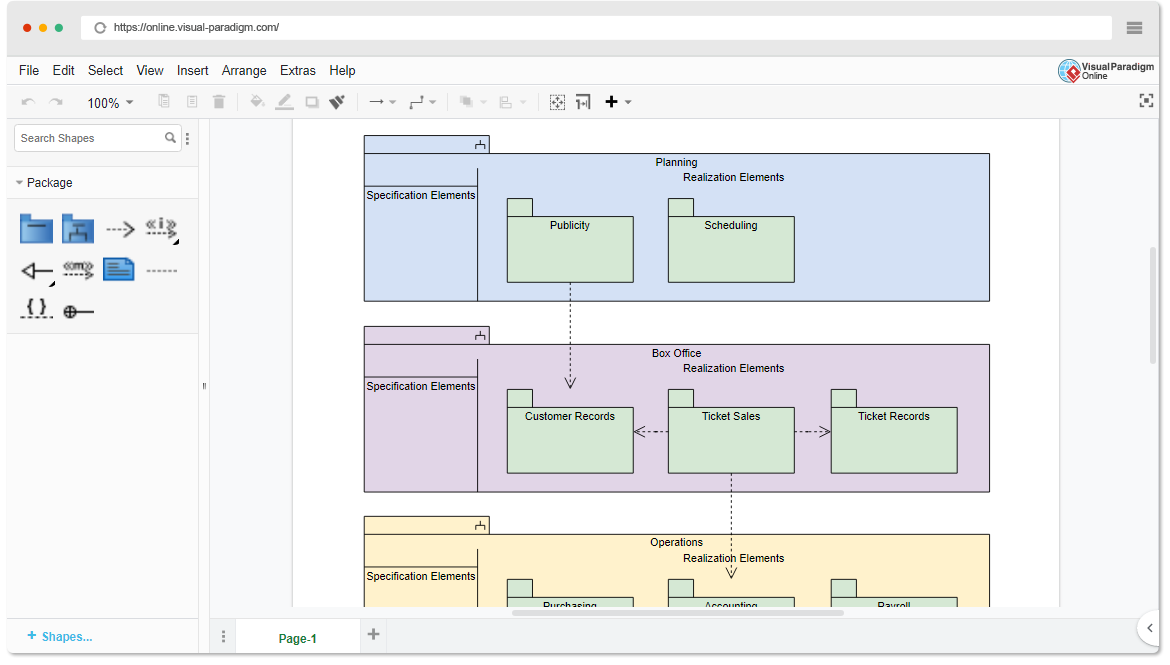
شروع کار با Visual Paradigm Online
Visual Paradigm Online یک ابزار آنلاین کاربرپسند برای رسم نمودارهاست که ایجاد نمودارهای بسته و سایر انواع نمودارهای UML را آسان میکند. برای شروع، مراحل زیر را دنبال کنید:
- ثبتنام یا ورود به سیستم:اگر حسابی ندارید، یک حساب در Visual Paradigm Online ثبتنام کنید. اگر قبلاً حسابی داشتهاید،به حساب خود وارد شوید.
- دسترسی به داشبورد:پس از ورود به سیستم، به داشبورد خود هدایت میشوید که در آنجا میتوانید نمودارهای خود را ایجاد و مدیریت کنید.
- ایجاد یک نمودار بسته جدید:برای ایجاد یک نمودار بسته جدید، روی دکمه «ایجاد نمودار» کلیک کنید یا «فایل» > «جدید» > «نمودار بسته» را انتخاب کنید.
عناصر یک نمودار بسته
قبل از اینکه وارد ایجاد اولین نمودار بسته خود شوید، بیایید عناصر کلیدی مربوطه را درک کنیم:
- بسته: نماینده یک ظرف برای گروهبندی عناصر مرتبط است. بستهها معمولاً به صورت مستطیلهایی با گوشهای خمیده نمایش داده میشوند.
- کلاس: نمادی برای طرح اولیه اشیاء در سیستم شماست. کلاسها شامل ویژگیها و روشها هستند. معمولاً به صورت مستطیلهایی با سه بخش (نام، ویژگیها و روشها) نمایش داده میشوند.
- رابط: نمادی برای قراردادی است که مجموعهای از روشها را مشخص میکند که یک کلاس باید پیادهسازی کند. رابطها به صورت مستطیلهایی با یک ویژگی ویژه نمایش داده میشوند
<<رابط>>. - وابستگی: نمادی برای رابطه بین دو عنصر است، به طوری که یک عنصر به عنصر دیگر وابسته است. وابستگیها معمولاً به صورت پیکانهای نقطهچین نمایش داده میشوند.
ایجاد یک نمودار بسته در Visual Paradigm Online
حالا بیایید یک نمودار بسته ساده درVisual Paradigm Online برای نمایش مفاهیم. ما از کتابخانه گسترده ابزار استفاده خواهیم کردکتابخانه الگو برای سادهتر کردن این فرآیند:
- ایجاد یک بسته: روی آیکون «بسته» در نوار ابزار کلیک کنید و آن را به صفحه کشیده و بگذارید. این بسته سطح بالا در سیستم شما را نمایش میدهد.
- افزودن کلاسها و رابطها: آیکونهای کلاس و رابط را از صفحه ابزار به صفحه کشیده و درون بسته قرار دهید. آنها را با خطوط پیوسته به هم وصل کنید تا روابط نمایش داده شود.
- افزودن وابستگیها: برای نمایش وابستگیها بین عناصر، از اتصالدهنده «وابستگی» در صفحه ابزار استفاده کنید و پیکانهای نقطهچین بین عناصر مربوطه رسم کنید.
- ویرایش ویژگیها:دوبار کلیک کنید روی عناصر برای ویرایش ویژگیهای آنها، مانند نامها، ویژگیها و روشها. ظاهر آنها را مطابق نیاز خود تنظیم کنید.
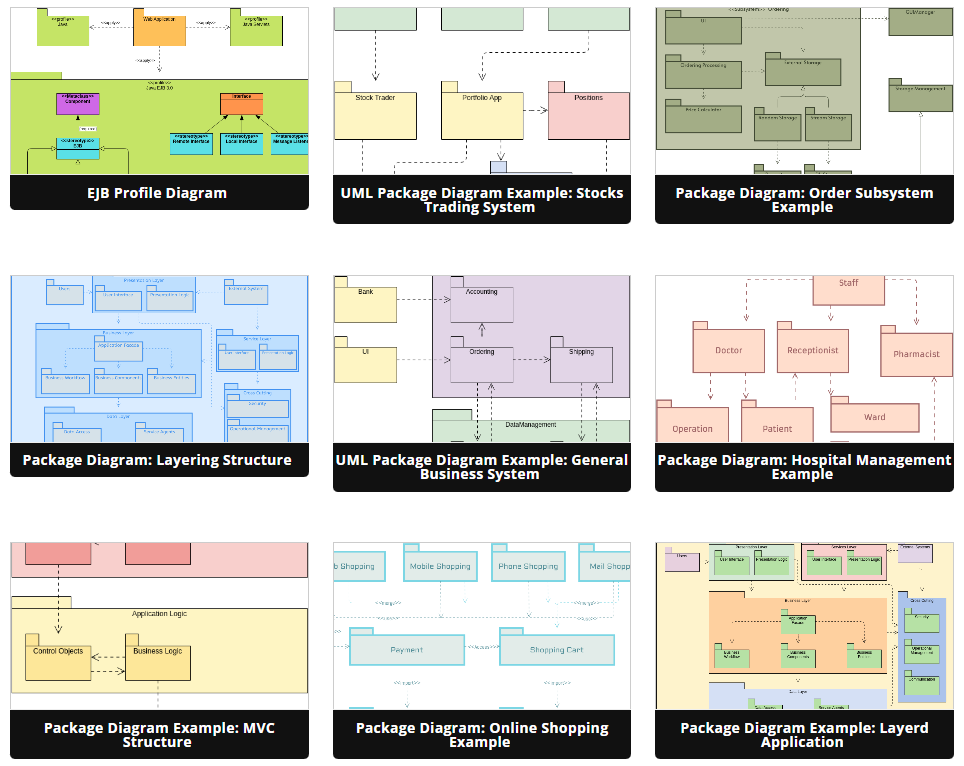
- از الگوها استفاده کنید:ویژوال پارادایم آنلاین مجموعهای بزرگ از الگوها را ارائه میدهد. برای دسترسی به این الگوها، روی «الگوها» در پنل چپ کلیک کنید، «UML» را انتخاب کنید و «نماهای بستهبندی» را انتخاب کنید. میتوانید الگویی را انتخاب کنید که ساختار سیستم شما را منعکس کند و آن را مطابق نیاز خود شخصیسازی کنید.
- ذخیره و به اشتراک گذاشتن:پس از اتمام نمودار بستهبندی، آن را ذخیره کنید و با کلیک روی دکمه «به اشتراک گذاشتن» با تیم خود به اشتراک بگذارید. به صورت زمان واقعی همکاری کنید و بازخورد همکاران خود را دریافت کنید.
نتیجهگیری
نمودارهای بستهبندی ابزاری ارزشمند برای درک و سازماندهی ساختار سیستم نرمافزاری شما هستند. ویژوال پارادایم آنلاین کار ایجاد نمودارهای بستهبندی را برای مبتدیان به راحتی و به صورت کارآمد فراهم میکند. با استفاده از کتابخانه گسترده الگوها و دنبال کردن مراحل توضیح داده شده در این راهنما، شما به سمت ایجاد نمودارهای بستهبندی منظم و جذاب بصری برای پروژههای نرمافزاری خود پیش میروید.
